Domain heckteil.de kaufen?
Wir ziehen mit dem Projekt
heckteil.de um.
Sind Sie am Kauf der Domain
heckteil.de interessiert?
domain@kv-gmbh.de · 0541-91531010
Domain heckteil.de kaufen?
Wie kann man den Zoom-Hintergrund verwischen?
Um den Zoom-Hintergrund zu verwischen, kannst du entweder eine virtuelle Hintergrundunschärfe verwenden, die von Zoom bereitgestellt wird, oder du kannst eine Software von Drittanbietern wie OBS Studio verwenden, um den Hintergrund zu verwischen, bevor du ihn als virtuellen Hintergrund in Zoom verwendest. Eine andere Möglichkeit besteht darin, eine physische Unschärfe wie einen Diffusor oder eine matte Folie auf deine Webcam zu legen, um den Hintergrund zu verwischen. **
Wie nehme ich am Zoom Meeting teil?
Um am Zoom Meeting teilzunehmen, benötigst du entweder die Zoom-App auf deinem Computer oder Smartphone oder du kannst auch über deinen Webbrowser teilnehmen. Wenn du die App verwendest, musst du entweder den Meeting-Link eingeben oder die Meeting-ID eingeben, die du vom Organisator erhalten hast. Alternativ kannst du auch auf "An einem Meeting teilnehmen" klicken und dort die Meeting-ID eingeben. Sobald du die richtige ID eingegeben hast, wirst du dem Meeting beitreten können. Vergiss nicht, vor dem Meeting deine Kamera und dein Mikrofon zu testen, um sicherzustellen, dass sie ordnungsgemäß funktionieren. **

Ähnliche Suchbegriffe für Zoom-Leistung
Top-Angebote
Produkte zum Begriff Zoom-Leistung:
-
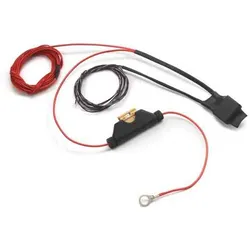
Kellermann i.SED - LeistungKellermann i.SED - Leistung Dieses Performance-Zubehör sorgt für eine kontinuierliche Stromversorgung, wenn die Zündung eingeschaltet ist. Dadurch werden auftretende Ruheströme vollständig eliminiert. Geeignet für alle Produkte mit besonders hoher Leistung wie z.B. Jetstream Blinker und Jetstream DF. * Sehr einfacher Anschluss * Kontinuierliche Stromversorgung nur bei eingeschalteter Zündung * Eliminierung von Ruheströmen * Störungsfreier Betrieb aller Kellermann Jetstream Produkte Lieferumfang: 1 Stück.37,95 €*Versand: 4,99 €Sichere Weiterleitung zum Anbieter
![Rotes hydraulisches Bremskit CR-3 Vorderseite L Rückseite R [Zoom]](https://cdn.adindex.com/oimg/e8fa61e7-45c3-4c1b-a47e-42281862724f)
![Rot Kit Set Hydraulique CR-3 Vorderseite R Rückseite R [Zoom]](https://cdn.adindex.com/oimg/9b16718d-ca1b-4593-876c-ad03ec3c07d1)
-
Wie nehme ich an Zoom Meeting teil?
Um an einem Zoom-Meeting teilzunehmen, benötigst du entweder die Meeting-ID oder den Einladungslink, den der Host des Meetings bereitgestellt hat. Klicke auf den Link oder öffne die Zoom-App und gib die Meeting-ID ein. Anschließend wirst du aufgefordert, deinen Namen einzugeben und kannst dem Meeting beitreten. Stelle sicher, dass du über eine stabile Internetverbindung verfügst und dass dein Mikrofon und deine Kamera funktionieren, um am Meeting teilnehmen zu können. **
-
"Wie kann ich in Zoom den Hintergrund ändern?"
Um den Hintergrund in Zoom zu ändern, klicke auf das Symbol "Hintergrund" während eines Meetings. Wähle dann entweder einen virtuellen Hintergrund aus der Galerie oder lade ein eigenes Bild hoch. Stelle sicher, dass deine Kamera und dein Computer die Mindestanforderungen für virtuelle Hintergründe erfüllen. **
-
Wie kann man bei Zoom den Hintergrund ändern?
Um den Hintergrund in Zoom zu ändern, klicken Sie zuerst auf das Symbol "Pfeil nach oben" neben der Schaltfläche "Video starten/stoppen". Wählen Sie dann die Option "Hintergrundeffekte". Dort können Sie entweder einen virtuellen Hintergrund auswählen oder Ihr eigenes Bild hochladen. Sie können auch während eines Meetings auf das Symbol "Mehr" klicken und dann die Option "Hintergrundeffekte" auswählen, um den Hintergrund zu ändern. Stellen Sie sicher, dass Ihr Computer die Mindestanforderungen für virtuelle Hintergründe erfüllt, um ein optimales Ergebnis zu erzielen. **
-
Warum funktioniert der virtuelle Hintergrund bei Zoom nicht?
Es gibt mehrere mögliche Gründe, warum der virtuelle Hintergrund bei Zoom nicht funktioniert. Einer der häufigsten Gründe ist, dass der Computer oder das Gerät, auf dem Zoom verwendet wird, nicht über ausreichende Hardwareanforderungen verfügt, um den virtuellen Hintergrund zu unterstützen. Ein weiterer Grund könnte sein, dass die Zoom-Anwendung nicht auf dem neuesten Stand ist und ein Update erforderlich ist. Schließlich kann es auch sein, dass die Einstellungen in Zoom nicht korrekt konfiguriert sind und der virtuelle Hintergrund daher nicht aktiviert werden kann. **

Kann man bei Zoom Anwendungen im Hintergrund sehen?
Ja, bei Zoom können Anwendungen im Hintergrund gesehen werden. Es gibt die Möglichkeit, den Bildschirm während eines Meetings zu teilen, sodass andere Teilnehmer die Anwendung sehen können, die du im Hintergrund geöffnet hast. Dies kann nützlich sein, um Präsentationen oder andere Inhalte zu teilen. **
Wie nehme ich an einem Zoom Meeting teil?
Um an einem Zoom-Meeting teilzunehmen, benötigst du zunächst eine Einladung zum Meeting. Diese Einladung enthält einen Link, über den du dem Meeting beitreten kannst. Klicke auf den Link und folge den Anweisungen, um die Zoom-App herunterzuladen und zu installieren. Sobald die App installiert ist, kannst du dem Meeting beitreten, indem du auf "Meeting beitreten" klickst und die Meeting-ID eingibst, die in der Einladung angegeben ist. Schließlich musst du noch deinen Namen eingeben und kannst dann am Meeting teilnehmen. **
Top-Angebote
Produkte zum Begriff Zoom-Leistung:
-
Kellermann i.SED - LeistungKellermann i.SED - Leistung Dieses Performance-Zubehör sorgt für eine kontinuierliche Stromversorgung, wenn die Zündung eingeschaltet ist. Dadurch werden auftretende Ruheströme vollständig eliminiert. Geeignet für alle Produkte mit besonders hoher Leistung wie z.B. Jetstream Blinker und Jetstream DF. * Sehr einfacher Anschluss * Kontinuierliche Stromversorgung nur bei eingeschalteter Zündung * Eliminierung von Ruheströmen * Störungsfreier Betrieb aller Kellermann Jetstream Produkte Lieferumfang: 1 Stück.37,95 €*Versand: 4,99 €Sichere Weiterleitung zum Anbieter
-
Wie kann man den Zoom-Hintergrund verwischen?
Um den Zoom-Hintergrund zu verwischen, kannst du entweder eine virtuelle Hintergrundunschärfe verwenden, die von Zoom bereitgestellt wird, oder du kannst eine Software von Drittanbietern wie OBS Studio verwenden, um den Hintergrund zu verwischen, bevor du ihn als virtuellen Hintergrund in Zoom verwendest. Eine andere Möglichkeit besteht darin, eine physische Unschärfe wie einen Diffusor oder eine matte Folie auf deine Webcam zu legen, um den Hintergrund zu verwischen. **
-
Wie nehme ich am Zoom Meeting teil?
Um am Zoom Meeting teilzunehmen, benötigst du entweder die Zoom-App auf deinem Computer oder Smartphone oder du kannst auch über deinen Webbrowser teilnehmen. Wenn du die App verwendest, musst du entweder den Meeting-Link eingeben oder die Meeting-ID eingeben, die du vom Organisator erhalten hast. Alternativ kannst du auch auf "An einem Meeting teilnehmen" klicken und dort die Meeting-ID eingeben. Sobald du die richtige ID eingegeben hast, wirst du dem Meeting beitreten können. Vergiss nicht, vor dem Meeting deine Kamera und dein Mikrofon zu testen, um sicherzustellen, dass sie ordnungsgemäß funktionieren. **
-
Wie nehme ich an Zoom Meeting teil?
Um an einem Zoom-Meeting teilzunehmen, benötigst du entweder die Meeting-ID oder den Einladungslink, den der Host des Meetings bereitgestellt hat. Klicke auf den Link oder öffne die Zoom-App und gib die Meeting-ID ein. Anschließend wirst du aufgefordert, deinen Namen einzugeben und kannst dem Meeting beitreten. Stelle sicher, dass du über eine stabile Internetverbindung verfügst und dass dein Mikrofon und deine Kamera funktionieren, um am Meeting teilnehmen zu können. **
-
"Wie kann ich in Zoom den Hintergrund ändern?"
Um den Hintergrund in Zoom zu ändern, klicke auf das Symbol "Hintergrund" während eines Meetings. Wähle dann entweder einen virtuellen Hintergrund aus der Galerie oder lade ein eigenes Bild hoch. Stelle sicher, dass deine Kamera und dein Computer die Mindestanforderungen für virtuelle Hintergründe erfüllen. **
Ähnliche Suchbegriffe für Zoom-Leistung
-
Wie kann man bei Zoom den Hintergrund ändern?
Um den Hintergrund in Zoom zu ändern, klicken Sie zuerst auf das Symbol "Pfeil nach oben" neben der Schaltfläche "Video starten/stoppen". Wählen Sie dann die Option "Hintergrundeffekte". Dort können Sie entweder einen virtuellen Hintergrund auswählen oder Ihr eigenes Bild hochladen. Sie können auch während eines Meetings auf das Symbol "Mehr" klicken und dann die Option "Hintergrundeffekte" auswählen, um den Hintergrund zu ändern. Stellen Sie sicher, dass Ihr Computer die Mindestanforderungen für virtuelle Hintergründe erfüllt, um ein optimales Ergebnis zu erzielen. **
-
Warum funktioniert der virtuelle Hintergrund bei Zoom nicht?
Es gibt mehrere mögliche Gründe, warum der virtuelle Hintergrund bei Zoom nicht funktioniert. Einer der häufigsten Gründe ist, dass der Computer oder das Gerät, auf dem Zoom verwendet wird, nicht über ausreichende Hardwareanforderungen verfügt, um den virtuellen Hintergrund zu unterstützen. Ein weiterer Grund könnte sein, dass die Zoom-Anwendung nicht auf dem neuesten Stand ist und ein Update erforderlich ist. Schließlich kann es auch sein, dass die Einstellungen in Zoom nicht korrekt konfiguriert sind und der virtuelle Hintergrund daher nicht aktiviert werden kann. **
-
Kann man bei Zoom Anwendungen im Hintergrund sehen?
Ja, bei Zoom können Anwendungen im Hintergrund gesehen werden. Es gibt die Möglichkeit, den Bildschirm während eines Meetings zu teilen, sodass andere Teilnehmer die Anwendung sehen können, die du im Hintergrund geöffnet hast. Dies kann nützlich sein, um Präsentationen oder andere Inhalte zu teilen. **
-
Wie nehme ich an einem Zoom Meeting teil?
Um an einem Zoom-Meeting teilzunehmen, benötigst du zunächst eine Einladung zum Meeting. Diese Einladung enthält einen Link, über den du dem Meeting beitreten kannst. Klicke auf den Link und folge den Anweisungen, um die Zoom-App herunterzuladen und zu installieren. Sobald die App installiert ist, kannst du dem Meeting beitreten, indem du auf "Meeting beitreten" klickst und die Meeting-ID eingibst, die in der Einladung angegeben ist. Schließlich musst du noch deinen Namen eingeben und kannst dann am Meeting teilnehmen. **
* Alle Preise verstehen sich inklusive der gesetzlichen Mehrwertsteuer und ggf. zuzüglich Versandkosten. Die Angebotsinformationen basieren auf den Angaben des jeweiligen Shops und werden über automatisierte Prozesse aktualisiert. Eine Aktualisierung in Echtzeit findet nicht statt, so dass es im Einzelfall zu Abweichungen kommen kann. ** Hinweis: Teile dieses Inhalts wurden von KI erstellt.