Domain heckteil.de kaufen?
Wir ziehen mit dem Projekt
heckteil.de um.
Sind Sie am Kauf der Domain
heckteil.de interessiert?
domain@kv-gmbh.de · 0541-91531010
Domain heckteil.de kaufen?
Wie kann man den Zoom-Hintergrund verwischen?
Um den Zoom-Hintergrund zu verwischen, kannst du entweder eine virtuelle Hintergrundunschärfe verwenden, die von Zoom bereitgestellt wird, oder du kannst eine Software von Drittanbietern wie OBS Studio verwenden, um den Hintergrund zu verwischen, bevor du ihn als virtuellen Hintergrund in Zoom verwendest. Eine andere Möglichkeit besteht darin, eine physische Unschärfe wie einen Diffusor oder eine matte Folie auf deine Webcam zu legen, um den Hintergrund zu verwischen. **
Wie nehme ich am Zoom Meeting teil?
Um am Zoom Meeting teilzunehmen, benötigst du entweder die Zoom-App auf deinem Computer oder Smartphone oder du kannst auch über deinen Webbrowser teilnehmen. Wenn du die App verwendest, musst du entweder den Meeting-Link eingeben oder die Meeting-ID eingeben, die du vom Organisator erhalten hast. Alternativ kannst du auch auf "An einem Meeting teilnehmen" klicken und dort die Meeting-ID eingeben. Sobald du die richtige ID eingegeben hast, wirst du dem Meeting beitreten können. Vergiss nicht, vor dem Meeting deine Kamera und dein Mikrofon zu testen, um sicherzustellen, dass sie ordnungsgemäß funktionieren. **

Ähnliche Suchbegriffe für Zoom
Top-Angebote
Produkte zum Begriff Zoom:
-
Korp, Harald-Alexander: Am Ende ist nicht Schluss mit lustigAm Ende ist nicht Schluss mit lustig , Humor angesichts von Sterben und Tod. Mit Karikaturen von Karl-Horst Möhl , Sport-Kolbenringe > Chiptuning & Motortuning , Erscheinungsjahr: 20140922, Produktform: Kartoniert, Autoren: Korp, Harald-Alexander, Illustrator: Möhl, Karl-Horst, Seitenzahl/Blattzahl: 255, Abbildungen: 30 Karikaturen, Keyword: buch; bücher; gesundheit; gute sterbebegleitung; hospizarbeit; humor hilft heilen; klinikclown; lustig; lustige; palliativmedizin; totlachen, Fachschema: Humor / Schwarzer Humor~Schwarzer Humor~Sterben - Sterblichkeit~Tod / Sterben~Thanatos~Tod~Trauer~Hilfe / Lebenshilfe~Lebenshilfe, Fachkategorie: Ratgeber, Sachbuch: Psychologie~Humor, Warengruppe: HC/Ratgeber Lebensführung allgemein, Fachkategorie: Umgang mit Tod und Trauer, Thema: Orientieren, Text Sprache: ger, UNSPSC: 49019900, Warenverzeichnis für die Außenhandelsstatistik: 49019900, Verlag: Guetersloher Verlagshaus, Verlag: Guetersloher Verlagshaus, Verlag: Gütersloher Verlagshaus, Länge: 216, Breite: 138, Höhe: 25, Gewicht: 374, Produktform: Klappenbroschur, Genre: Sachbuch/Ratgeber, Genre: Sachbuch/Ratgeber, Herkunftsland: DEUTSCHLAND (DE), Katalog: deutschsprachige Titel, Katalog: Gesamtkatalog, Katalog: Lagerartikel, Book on Demand, ausgew. Medienartikel, Relevanz: 0008, Tendenz: -1, Unterkatalog: AK, Unterkatalog: Bücher, Unterkatalog: Hardcover, Unterkatalog: Lagerartikel, WolkenId: 120683720,00 €*Versand: 0,00 €Sichere Weiterleitung zum Anbieter


-
Wie nehme ich an Zoom Meeting teil?
Um an einem Zoom-Meeting teilzunehmen, benötigst du entweder die Meeting-ID oder den Einladungslink, den der Host des Meetings bereitgestellt hat. Klicke auf den Link oder öffne die Zoom-App und gib die Meeting-ID ein. Anschließend wirst du aufgefordert, deinen Namen einzugeben und kannst dem Meeting beitreten. Stelle sicher, dass du über eine stabile Internetverbindung verfügst und dass dein Mikrofon und deine Kamera funktionieren, um am Meeting teilnehmen zu können. **
-
"Wie kann ich in Zoom den Hintergrund ändern?"
Um den Hintergrund in Zoom zu ändern, klicke auf das Symbol "Hintergrund" während eines Meetings. Wähle dann entweder einen virtuellen Hintergrund aus der Galerie oder lade ein eigenes Bild hoch. Stelle sicher, dass deine Kamera und dein Computer die Mindestanforderungen für virtuelle Hintergründe erfüllen. **
-
Wie kann man bei Zoom den Hintergrund ändern?
Um den Hintergrund in Zoom zu ändern, klicken Sie zuerst auf das Symbol "Pfeil nach oben" neben der Schaltfläche "Video starten/stoppen". Wählen Sie dann die Option "Hintergrundeffekte". Dort können Sie entweder einen virtuellen Hintergrund auswählen oder Ihr eigenes Bild hochladen. Sie können auch während eines Meetings auf das Symbol "Mehr" klicken und dann die Option "Hintergrundeffekte" auswählen, um den Hintergrund zu ändern. Stellen Sie sicher, dass Ihr Computer die Mindestanforderungen für virtuelle Hintergründe erfüllt, um ein optimales Ergebnis zu erzielen. **
-
Warum funktioniert der virtuelle Hintergrund bei Zoom nicht?
Es gibt mehrere mögliche Gründe, warum der virtuelle Hintergrund bei Zoom nicht funktioniert. Einer der häufigsten Gründe ist, dass der Computer oder das Gerät, auf dem Zoom verwendet wird, nicht über ausreichende Hardwareanforderungen verfügt, um den virtuellen Hintergrund zu unterstützen. Ein weiterer Grund könnte sein, dass die Zoom-Anwendung nicht auf dem neuesten Stand ist und ein Update erforderlich ist. Schließlich kann es auch sein, dass die Einstellungen in Zoom nicht korrekt konfiguriert sind und der virtuelle Hintergrund daher nicht aktiviert werden kann. **
Kann man bei Zoom Anwendungen im Hintergrund sehen?
Ja, bei Zoom können Anwendungen im Hintergrund gesehen werden. Es gibt die Möglichkeit, den Bildschirm während eines Meetings zu teilen, sodass andere Teilnehmer die Anwendung sehen können, die du im Hintergrund geöffnet hast. Dies kann nützlich sein, um Präsentationen oder andere Inhalte zu teilen. **
Wie nehme ich an einem Zoom Meeting teil?
Um an einem Zoom-Meeting teilzunehmen, benötigst du zunächst eine Einladung zum Meeting. Diese Einladung enthält einen Link, über den du dem Meeting beitreten kannst. Klicke auf den Link und folge den Anweisungen, um die Zoom-App herunterzuladen und zu installieren. Sobald die App installiert ist, kannst du dem Meeting beitreten, indem du auf "Meeting beitreten" klickst und die Meeting-ID eingibst, die in der Einladung angegeben ist. Schließlich musst du noch deinen Namen eingeben und kannst dann am Meeting teilnehmen. **
Top-Angebote
Produkte zum Begriff Zoom:
-
Zoom Zoom Staubsauger- und Reinigungsset - mehrfarbigArtikelmerkmaleArtikelnummer: 716601Marke: Play-DohModell: F3642Kategorie: KinderFarbe: mehrfarbigProduktmerkmaleUmfangreiches „Zoom Zoom“ Staubsauger- und Reinigungsset für Kinder mit realitätsnaher Nachbildung typischer HaushaltsgeräteSpielzeug-Staubsauger mit integrierten Soundeffekten (z. B. Sauggeräusch) und ggf. Licht- oder Drehfunktion für realistischen SpielspaßTeilweise mit rotierenden Kügelchen oder transparentem Behälter zur Simulation von SchmutzaufnahmeErgonomisches, leichtes Design – speziell für Kinderhände entwickeltRobuster, kindersicherer Kunststoff (abgerundete Kanten, schadstoffarm)Mehrteiliges Set mit verschiedenen Reinigungswerkzeugen für abwechslungsreiche RollenspieleSteck- oder Clip-System für einfaches Zusammenbauen der ZubehörteileFördert motorische Fähigkeiten, Rollenspiel, Verantwortungsbewusstsein und Nachahmung von AlltagssituationenLeicht zu reinigen und langlebig bei regelmäßiger NutzungTechnische DatenProdukttyp: Kinder Reinigungsset / Spielzeug-Staubsauger mit ZubehörStaubsauger Länge: ca. 22–28 cmStaubsauger Höhe: ca. 12–18 cmBesen/Mopp Höhe: ca. 45–55 cmGesamtgewicht: ca. 600–900 gMaterial: Kunststoff (ABS/PP), Textilanteile (Moppkopf)Farbe: Mehrfarbig (häufig Kombination aus Rot, Grau, Blau oder Gelb)Teileanzahl: ca. 6–10 EinzelteileStromversorgung: 2–3x AA-Batterien (nicht im Lieferumfang enthalten)Funktionen: Soundeffekte, ggf. Licht, mechanische Drehbewegung im StaubsaugerMontage: einfaches Stecksystem (kein Werkzeug erforderlich)Altersempfehlung: ab 3 JahrenVerpackungsdatenVerpackungsart: Bedruckte Kartonverpackung mit Sichtfenster oder offener PräsentationsboxVerpackungsmaße: ca. 38 x 26 x 14 cmVersandgewicht: ca. 800–1100 gInnenverpackung: einzelne Komponenten in Kunststoffbeuteln fixiertSchutz: transportsichere Verpackung gegen Verrutschen und BeschädigungLieferumfang1x Spielzeug-Staubsauger mit Soundfunktion1x Besen1x Kehrschaufel1x Wischmopp mit Textilkopf1x Bürste oder HandfegerOptional: Eimer oder weiteres Reinigungszubehör (modellabhängig)1x Aufbauhinweis / KurzanleitungAnwendungsbereicheRollenspiele zur Nachahmung von HaushaltsaufgabenFörderung von Kreativität, Selbstständigkeit und Verantwortungsgefühl bei KindernSpielzeug für Zuhause, Kindergarten oder pädagogische EinrichtungenUnterstützt das Verständnis für Ordnung und Sauberkeit im AlltagIdeale Geschenkidee für Kinder ab 3 Jahren14,99 €*Versand: 4,90 €Sichere Weiterleitung zum Anbieter
-
Korp, Harald-Alexander: Am Ende ist nicht Schluss mit lustigAm Ende ist nicht Schluss mit lustig , Humor angesichts von Sterben und Tod. Mit Karikaturen von Karl-Horst Möhl , Sport-Kolbenringe > Chiptuning & Motortuning , Erscheinungsjahr: 20140922, Produktform: Kartoniert, Autoren: Korp, Harald-Alexander, Illustrator: Möhl, Karl-Horst, Seitenzahl/Blattzahl: 255, Abbildungen: 30 Karikaturen, Keyword: buch; bücher; gesundheit; gute sterbebegleitung; hospizarbeit; humor hilft heilen; klinikclown; lustig; lustige; palliativmedizin; totlachen, Fachschema: Humor / Schwarzer Humor~Schwarzer Humor~Sterben - Sterblichkeit~Tod / Sterben~Thanatos~Tod~Trauer~Hilfe / Lebenshilfe~Lebenshilfe, Fachkategorie: Ratgeber, Sachbuch: Psychologie~Humor, Warengruppe: HC/Ratgeber Lebensführung allgemein, Fachkategorie: Umgang mit Tod und Trauer, Thema: Orientieren, Text Sprache: ger, UNSPSC: 49019900, Warenverzeichnis für die Außenhandelsstatistik: 49019900, Verlag: Guetersloher Verlagshaus, Verlag: Guetersloher Verlagshaus, Verlag: Gütersloher Verlagshaus, Länge: 216, Breite: 138, Höhe: 25, Gewicht: 374, Produktform: Klappenbroschur, Genre: Sachbuch/Ratgeber, Genre: Sachbuch/Ratgeber, Herkunftsland: DEUTSCHLAND (DE), Katalog: deutschsprachige Titel, Katalog: Gesamtkatalog, Katalog: Lagerartikel, Book on Demand, ausgew. Medienartikel, Relevanz: 0008, Tendenz: -1, Unterkatalog: AK, Unterkatalog: Bücher, Unterkatalog: Hardcover, Unterkatalog: Lagerartikel, WolkenId: 120683720,00 €*Versand: 0,00 €Sichere Weiterleitung zum Anbieter
-
Wie kann man den Zoom-Hintergrund verwischen?
Um den Zoom-Hintergrund zu verwischen, kannst du entweder eine virtuelle Hintergrundunschärfe verwenden, die von Zoom bereitgestellt wird, oder du kannst eine Software von Drittanbietern wie OBS Studio verwenden, um den Hintergrund zu verwischen, bevor du ihn als virtuellen Hintergrund in Zoom verwendest. Eine andere Möglichkeit besteht darin, eine physische Unschärfe wie einen Diffusor oder eine matte Folie auf deine Webcam zu legen, um den Hintergrund zu verwischen. **
-
Wie nehme ich am Zoom Meeting teil?
Um am Zoom Meeting teilzunehmen, benötigst du entweder die Zoom-App auf deinem Computer oder Smartphone oder du kannst auch über deinen Webbrowser teilnehmen. Wenn du die App verwendest, musst du entweder den Meeting-Link eingeben oder die Meeting-ID eingeben, die du vom Organisator erhalten hast. Alternativ kannst du auch auf "An einem Meeting teilnehmen" klicken und dort die Meeting-ID eingeben. Sobald du die richtige ID eingegeben hast, wirst du dem Meeting beitreten können. Vergiss nicht, vor dem Meeting deine Kamera und dein Mikrofon zu testen, um sicherzustellen, dass sie ordnungsgemäß funktionieren. **
-
Wie nehme ich an Zoom Meeting teil?
Um an einem Zoom-Meeting teilzunehmen, benötigst du entweder die Meeting-ID oder den Einladungslink, den der Host des Meetings bereitgestellt hat. Klicke auf den Link oder öffne die Zoom-App und gib die Meeting-ID ein. Anschließend wirst du aufgefordert, deinen Namen einzugeben und kannst dem Meeting beitreten. Stelle sicher, dass du über eine stabile Internetverbindung verfügst und dass dein Mikrofon und deine Kamera funktionieren, um am Meeting teilnehmen zu können. **
-
"Wie kann ich in Zoom den Hintergrund ändern?"
Um den Hintergrund in Zoom zu ändern, klicke auf das Symbol "Hintergrund" während eines Meetings. Wähle dann entweder einen virtuellen Hintergrund aus der Galerie oder lade ein eigenes Bild hoch. Stelle sicher, dass deine Kamera und dein Computer die Mindestanforderungen für virtuelle Hintergründe erfüllen. **
Ähnliche Suchbegriffe für Zoom
-
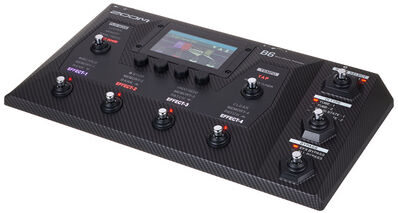
Zoom B6Zoom B6; Multi-Effektpedal für E-Bass; Integriertes Pedalboard mit 9 Fußschaltern, Ultimative Zoom-FX-Prozessor-Technologie mit Amp-Modelling, Bedienoberfläche mit farbigem 4,3" LCD-Touchscreen, Effektketten mit bis zu sechs Effekten plus Verstärker-Emulation, Funktion zum Laden von Impulsantworten zur Lautsprecher-Simulation, DI-Ausgang mit einer Auswahl zwischen je zwei Röhren- und Transistormodellen, Zwei Eingänge mit variabler Impedanz für elektrische und akustische Bässe, Integrierter A/B-Umschalter für den nahtlosen Instrumentenwechsel, Neuer Play-Mode-Fußschalter für den direkten Zugriff auf verschiedene Play-Modi, Leicht ablesbares Bedienfeld mit Hintergrundbeleuchtung und farbkodierten Stomp-Effekten, Integriertes USB-Audio-Interface (2 Ein- / 2 Ausgänge), Rhythmus-Pattern und Looper, Kompatibel mit Zoom Guitar Lab, Drahtlose Steuerung über optional erhältlichen Bluetooth-Adapter (BTA-1) mit der App Handy Guitar Lab for B6; Fußschalter: Effekt Bypass; Anschlüsse: 2 x Input (6,3 mm Klinke), Output (6,3 mm Klinke), Balanced Output (XLR), Send & Return (2 x 6,3 mm Klinke), Control in (6,3 mm Klinke), USB, AUX IN, SD Slot; Netzadapter Anschluss: Hohlstecker Buchse 5,5 x 2,1 mm, Minuspol Innen; Stromversorgung mit einem DC Netzadapter (im Lieferumfang enthalten); Abmessungen (B x T x H): 418 x 228 x 65 mm; Gewicht: 1890 g; Hinweis: Batteriebetrieb wird nicht unterstützt"384,00 €*Versand: 0,00 €Sichere Weiterleitung zum Anbieter
-
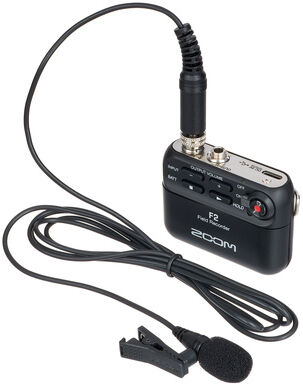
Zoom F2Zoom F2; Field Recorder mit Lavalier Mikrofon; leichter und kompakter Audiorecorder für Podcaster, Videofilmer, Vlogger, Blogger und Journalisten; Aufnahmeformate: 44,1 kHz/32 Bit Float und 48 kHz/32 Bit Float; keine Gain-Anpassung notwendig; 80Hz Hochpassfilter; Eingang: Stereo Miniklinke (3.5mm) mit Schraubsicherung und 2.5V Plug-In Power; Ausgang: Stereo Miniklinke (3.5mm) mit Schraubsicherung; präzise interne Clock (±0,5 ppm); Aufzeichnung auf microSD- und microSDHC-Card (max. 512GB); USB-C Port für F2 Editor und Stromversogung; Stromversorgung über zwei AAA Alkaline-/Lithium-Batterien (nicht enthalten), NiMH-Akkus oder USB-Netzteil (Zoom AD-17, Artikel 325751); bis zu 15 Stunden Laufzeit mit Batterien; Gürtelclip; Abmessungen: 57,5 x 46,4 x 22,4 mm (BxTxH); Gewicht: 32g; inklusive: LMF-2 Lavalier-Mikrofon (Richtcharakteristik: Kugel), WSL-1 Windschutz (3x), MCL-1 Mikrofonklemme, Bedienungsanleitung97,00 €*Versand: 0,00 €Sichere Weiterleitung zum Anbieter
-
Wie kann man bei Zoom den Hintergrund ändern?
Um den Hintergrund in Zoom zu ändern, klicken Sie zuerst auf das Symbol "Pfeil nach oben" neben der Schaltfläche "Video starten/stoppen". Wählen Sie dann die Option "Hintergrundeffekte". Dort können Sie entweder einen virtuellen Hintergrund auswählen oder Ihr eigenes Bild hochladen. Sie können auch während eines Meetings auf das Symbol "Mehr" klicken und dann die Option "Hintergrundeffekte" auswählen, um den Hintergrund zu ändern. Stellen Sie sicher, dass Ihr Computer die Mindestanforderungen für virtuelle Hintergründe erfüllt, um ein optimales Ergebnis zu erzielen. **
-
Warum funktioniert der virtuelle Hintergrund bei Zoom nicht?
Es gibt mehrere mögliche Gründe, warum der virtuelle Hintergrund bei Zoom nicht funktioniert. Einer der häufigsten Gründe ist, dass der Computer oder das Gerät, auf dem Zoom verwendet wird, nicht über ausreichende Hardwareanforderungen verfügt, um den virtuellen Hintergrund zu unterstützen. Ein weiterer Grund könnte sein, dass die Zoom-Anwendung nicht auf dem neuesten Stand ist und ein Update erforderlich ist. Schließlich kann es auch sein, dass die Einstellungen in Zoom nicht korrekt konfiguriert sind und der virtuelle Hintergrund daher nicht aktiviert werden kann. **
-
Kann man bei Zoom Anwendungen im Hintergrund sehen?
Ja, bei Zoom können Anwendungen im Hintergrund gesehen werden. Es gibt die Möglichkeit, den Bildschirm während eines Meetings zu teilen, sodass andere Teilnehmer die Anwendung sehen können, die du im Hintergrund geöffnet hast. Dies kann nützlich sein, um Präsentationen oder andere Inhalte zu teilen. **
-
Wie nehme ich an einem Zoom Meeting teil?
Um an einem Zoom-Meeting teilzunehmen, benötigst du zunächst eine Einladung zum Meeting. Diese Einladung enthält einen Link, über den du dem Meeting beitreten kannst. Klicke auf den Link und folge den Anweisungen, um die Zoom-App herunterzuladen und zu installieren. Sobald die App installiert ist, kannst du dem Meeting beitreten, indem du auf "Meeting beitreten" klickst und die Meeting-ID eingibst, die in der Einladung angegeben ist. Schließlich musst du noch deinen Namen eingeben und kannst dann am Meeting teilnehmen. **
* Alle Preise verstehen sich inklusive der gesetzlichen Mehrwertsteuer und ggf. zuzüglich Versandkosten. Die Angebotsinformationen basieren auf den Angaben des jeweiligen Shops und werden über automatisierte Prozesse aktualisiert. Eine Aktualisierung in Echtzeit findet nicht statt, so dass es im Einzelfall zu Abweichungen kommen kann. ** Hinweis: Teile dieses Inhalts wurden von KI erstellt.