Domain heckteil.de kaufen?
Wir ziehen mit dem Projekt
heckteil.de um.
Sind Sie am Kauf der Domain
heckteil.de interessiert?
domain@kv-gmbh.de · 0541-91531010
Domain heckteil.de kaufen?
Wie kann man bei Video Star ein Video am Ende einfügen?
Um ein Video am Ende eines Videos in Video Star einzufügen, musst du zuerst das Hauptvideo bearbeiten und alle gewünschten Effekte hinzufügen. Anschließend kannst du das Video am Ende des Hauptvideos einfügen, indem du auf das Symbol "Video hinzufügen" klickst und das gewünschte Video aus deiner Mediathek auswählst. Du kannst dann die Position und Dauer des eingefügten Videos anpassen, um es am Ende des Hauptvideos zu platzieren. **
Wie mache ich ein Video als Hintergrund?
Um ein Video als Hintergrund einzurichten, musst du zuerst das Video auswählen, das du verwenden möchtest. Stelle sicher, dass das Video die richtige Auflösung und Länge hat, um als Hintergrund geeignet zu sein. Anschließend musst du das Video in das gewünschte Format konvertieren, z.B. MP4. Danach kannst du das Video als Hintergrund in deinen Einstellungen oder über eine spezielle Software auf deinem Computer oder Smartphone festlegen. Stelle sicher, dass das Video nicht zu ablenkend ist und gut mit dem Rest deines Designs oder Layouts harmoniert. **


Ähnliche Suchbegriffe für Video-Wandpaper
Top-Angebote
Produkte zum Begriff Video-Wandpaper:
-
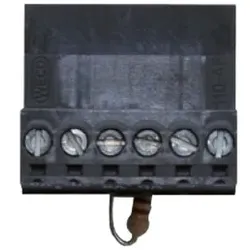
Ritto 1783200 Abschlusswiderstand Video, VideoAbschlusswiderstand bei Mischanlagen aus Video-Hausstationen mit 4/-Display und Video-Hausstationen mit 2,5/-Display. Zum Abschluss einer Video-Buslinie, wenn es sich bei dem letzten Gerät in der Linie um eine Video-Hausstation mit 4/-Display handelt. Lieferumfang 3 Stück. Video.14,77 €*Versand: 7,10 €Sichere Weiterleitung zum Anbieter
-
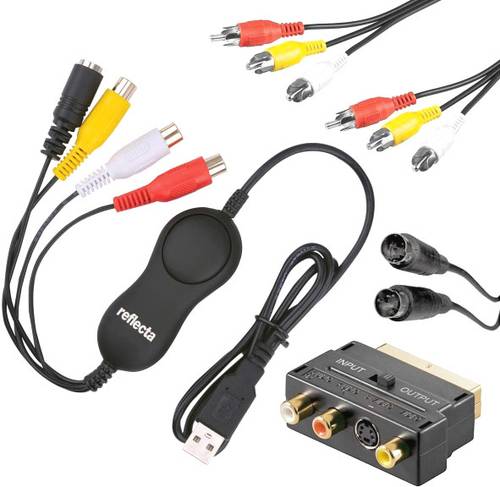
Reflecta Video Capture Set USB Video Grabber inkl. Video-BearbeitungssoftwareMit dem neuen reflecta VideoCapture Set USB lassen sich Ihre analogen Videoschätze im Handumdrehen digitalisieren. Das umfangreiche Set ermöglicht den problemlosen Anschluss alter Videorecorder und Camcorder. Zur Installation des Video-Grabbers müssen keine Treiber installiert werden. Einfach in einen USB-Port Ihres PCs einstecken und das Gerät wird automatisch wie eine USB-Kamera erkannt. Das ankommende Video- und Audiosignal kann nun mit Standard-Software wie Windows-Kamera oder QuickTime am Mac erfolgen. Speziell zum Editieren und Brennen von DVD eignet sich das beiliegende Videoschnittprogramm honestech VHS to DVD.35,30 €*Versand: 5,95 €Sichere Weiterleitung zum Anbieter
-
StarTech HDMI Over Cat5 Video Extender (Extender, Video Switch), Video ConverterDer HDMI Over Cat5 Video Extender von StarTech ermöglicht die Übertragung von HDMI-Signalen über standardmässige CAT5e- oder CAT6-Kabel bis zu einer Entfernung von 100 Metern. Dieses Gerät unterstützt sowohl Ultra HD- als auch Full HD-Auflösungen, einschliesslich 4K und 1080p, und bietet eine hervorragende Lösung für Anwendungen in der digitalen Beschilderung. Der Extender ist mit RS232- und Infrarotsteuerung ausgestattet, was eine flexible Steuerung und Integration in bestehende Systeme ermöglicht. Die Verwendung von HDBaseT-Technologie sorgt für eine latenzfreie Videoverteilung und ermöglicht die Übertragung von unkomprimiertem HDMI-Audio und -Video zusammen mit zusätzlichen Signalen. Der Lieferumfang umfasst eine Fernbedienung, die die Bedienung des Geräts erleichtert. - Unterstützt Ultra HD und Full HD Auflösungen (4K/1080p) - Übertragung von HDMI-Signalen über bis zu 100 Meter CAT5e/6-Kabel - Integrierte RS232- und Infrarotsteuerung für flexible Anwendungen - HDBaseT-Technologie für latenzfreie Videoverteilung - Einfache Installation mit einem einzigen Kabel für Video und Steuerung.611,90 €*Versand: 0,00 €Sichere Weiterleitung zum Anbieter
-
AJA 12GM (Video Switch), Video ConverterDer AJA 12GM ist ein leistungsstarker Video Converter, der für professionelle Anwendungen in der Videoproduktion konzipiert wurde. Mit einer maximalen Videoauflösung von 4096 x 2160 Pixeln ermöglicht er die Verarbeitung von hochauflösenden Videosignalen. Der Converter ist mit mehreren SDI-Anschlüssen ausgestattet, darunter sowohl Eingänge als auch Ausgänge, was eine flexible Integration in bestehende Systeme ermöglicht. Das Gerät wird mit einem externen Netzteil geliefert und unterstützt eine Eingangsspannung von 5 bis 20 V, was es vielseitig einsetzbar macht. Der AJA 12GM ist ideal für Fachleute, die eine zuverlässige und qualitativ hochwertige Lösung für die Umwandlung von Videosignalen benötigen. - Maximale Videoauflösung von 4096 x 2160 Pixeln - Unterstützt 4 SDI-Eingänge und 4 HD-SDI-Ausgänge - Externe Stromversorgung mit einem Eingangsspannungsbereich von 5 - 20 V - Inklusive Netzteil und Netzkabel im Lieferumfang.1519,00 €*Versand: 0,00 €Sichere Weiterleitung zum Anbieter


-
Wie entferne ich den Hintergrund in einem Video?
Um den Hintergrund in einem Video zu entfernen, gibt es verschiedene Möglichkeiten. Eine Option ist die Verwendung einer Videobearbeitungssoftware wie Adobe Premiere Pro oder Final Cut Pro, die Funktionen zum Freistellen von Objekten oder zum Ersetzen des Hintergrunds bietet. Eine andere Möglichkeit ist die Verwendung von Online-Tools wie Remove.bg oder Unscreen, die automatisch den Hintergrund aus einem Video entfernen können. Es ist wichtig zu beachten, dass die Qualität des Ergebnisses von der Komplexität des Hintergrunds und der Genauigkeit der Freistellung abhängt. **
-
Wie macht man ein Live Video als Hintergrund?
Um ein Live-Video als Hintergrund zu erstellen, benötigst du zunächst eine Kamera oder ein Gerät, das ein Live-Video aufnehmen kann. Verbinde die Kamera mit deinem Computer oder Smartphone, um das Live-Video zu übertragen. Anschließend kannst du eine Software oder App verwenden, die es dir ermöglicht, das Live-Video als Hintergrundbild einzustellen. Stelle sicher, dass die Internetverbindung stabil ist, um eine reibungslose Übertragung zu gewährleisten. Teste das Live-Video als Hintergrund, um sicherzustellen, dass alles wie gewünscht funktioniert. **
-
Wie kann man ein Video als Hintergrund nehmen?
Um ein Video als Hintergrund zu verwenden, benötigen Sie eine Software oder eine Website, die diese Funktion unterstützt. Sie können ein Video als Hintergrund in Video-Editing-Programmen wie Adobe Premiere Pro oder Final Cut Pro einfügen. Alternativ können Sie auch Websites wie Canva oder Kapwing nutzen, um ein Video als Hintergrund für Ihre Projekte zu verwenden. Stellen Sie sicher, dass das Video die richtige Auflösung und Länge hat, um als Hintergrund verwendet zu werden, und passen Sie gegebenenfalls die Einstellungen an, um das gewünschte Ergebnis zu erzielen. **
-
Wie kann man ein Video als Hintergrund machen?
Um ein Video als Hintergrund zu verwenden, musst du zunächst sicherstellen, dass das Video die richtige Größe und Auflösung hat, um als Hintergrundbild zu dienen. Dann musst du das Video in das gewünschte Format konvertieren, das von deiner Website oder Anwendung unterstützt wird. Anschließend kannst du das Video als Hintergrund einfügen, indem du den entsprechenden HTML- oder CSS-Code verwendest. Stelle sicher, dass das Video nicht zu groß ist, um die Ladezeit deiner Website nicht zu beeinträchtigen. **


Wie kann ich ein Video als Hintergrund machen?
Um ein Video als Hintergrund zu erstellen, musst du zuerst sicherstellen, dass das Video die richtige Größe und Auflösung hat, um als Hintergrundbild zu dienen. Dann musst du das Video in ein geeignetes Format konvertieren, das von deiner Webseite oder deinem Design-Tool unterstützt wird. Anschließend kannst du das Video als Hintergrund in deine Webseite oder dein Design-Tool einbinden, indem du den entsprechenden Code oder die entsprechenden Einstellungen verwendest. Vergiss nicht, die Lautstärke und die Wiederholungseinstellungen des Videos anzupassen, damit es optimal als Hintergrund fungiert. **
Kannst du ein Video mit transparentem Hintergrund erstellen?
Ja, ich kann ein Video mit transparentem Hintergrund erstellen. Dafür benötige ich jedoch ein Video mit einer Alpha-Maske, die den transparenten Bereich definiert. Mit Hilfe von Video-Editing-Software kann ich dann den Hintergrund entfernen und das Video mit transparentem Hintergrund exportieren. **
Top-Angebote
Produkte zum Begriff Video-Wandpaper:
-
ChatGPT: Ihr Video-Workshop für KI-Kompetenz Teil 2In drei kompakten Modulen erfahren Sie, wie Sie ChatGPT im echten Leben nutzen: zum Schreiben, Strukturieren, Nachdenken, Entscheiden oder Lernen. Ob Sie Ihren Sprachstil verbessern, Schulstoff verständlich erklärt bekommen oder einfach effizienter kommunizieren möchten ? dieser Workshop zeigt Ihnen, wie Sie ChatGPT kreativ, sicher und alltagstauglich einsetzen. Mehr erreichen mit ChatGPT ? einfach, praktisch, alltagstauglich In diesem Videoworkshop vertiefen Sie Ihre bisherigen ChatGPT-Kenntnisse gezielt und praxisnah ? ganz ohne technisches Vorwissen. Sie lernen, wie Sie die KI im Alltag sinnvoll einsetzen, Prompts durchdacht gestalten, Texte flexibel anpassen, Informationen extrahieren oder Lernprozesse aktiv unterstützen. Ob nachhaltige Alltagstipps, kreative Textformen oder sprachliche Hilfe für die Reiseplanung ? hier zeigt sich ChatGPT von seiner nützlichsten Seite. In d...19,95 €*Versand: 0,00 €Sichere Weiterleitung zum Anbieter
-
Nedis video / audio adaptor - S-Video / composite video / audioVideo-/Audio-Adapter wandelt S-Video, Composite-Video und Audio von RCA-Ausgängen über einen schaltbaren 21-poligen SCART-Stecker (männlich) in einen TV-SCART-Eingang um. Nedis Video-/Audio-Adapter - S-Video / Composite-Video / Audio ist zum Anschluss von Geräten mit 3x RCA- oder S-Video-Ausgang an den SCART-Eingang Ihres TVs konzipiert und bietet eine praktische Möglichkeit, ältere Videoquellen mit kompatiblen Displays zu verbinden. Unterstützte Schnittstelle: S-Video / Composite-Video / Audio Stecker: 21-poliger SCART-Stecker (männlich) Andere Seite: 3x RCA-Buchse (weiblich) + 4-polige Mini-DIN-Buchse (weiblich) Vernickelter Stecker Farbe: schwarz Ideal für eine unkomplizierte TV-Anbindung, wenn Ihr Quellgerät RCA- oder S-Video-Ausgänge nutzt.4,99 €*Versand: 5,99 €Sichere Weiterleitung zum Anbieter
-
Ritto 1783200 Abschlusswiderstand Video, VideoAbschlusswiderstand bei Mischanlagen aus Video-Hausstationen mit 4/-Display und Video-Hausstationen mit 2,5/-Display. Zum Abschluss einer Video-Buslinie, wenn es sich bei dem letzten Gerät in der Linie um eine Video-Hausstation mit 4/-Display handelt. Lieferumfang 3 Stück. Video.14,77 €*Versand: 7,10 €Sichere Weiterleitung zum Anbieter
-
Reflecta Video Capture Set USB Video Grabber inkl. Video-BearbeitungssoftwareMit dem neuen reflecta VideoCapture Set USB lassen sich Ihre analogen Videoschätze im Handumdrehen digitalisieren. Das umfangreiche Set ermöglicht den problemlosen Anschluss alter Videorecorder und Camcorder. Zur Installation des Video-Grabbers müssen keine Treiber installiert werden. Einfach in einen USB-Port Ihres PCs einstecken und das Gerät wird automatisch wie eine USB-Kamera erkannt. Das ankommende Video- und Audiosignal kann nun mit Standard-Software wie Windows-Kamera oder QuickTime am Mac erfolgen. Speziell zum Editieren und Brennen von DVD eignet sich das beiliegende Videoschnittprogramm honestech VHS to DVD.35,30 €*Versand: 5,95 €Sichere Weiterleitung zum Anbieter
-
Wie kann man bei Video Star ein Video am Ende einfügen?
Um ein Video am Ende eines Videos in Video Star einzufügen, musst du zuerst das Hauptvideo bearbeiten und alle gewünschten Effekte hinzufügen. Anschließend kannst du das Video am Ende des Hauptvideos einfügen, indem du auf das Symbol "Video hinzufügen" klickst und das gewünschte Video aus deiner Mediathek auswählst. Du kannst dann die Position und Dauer des eingefügten Videos anpassen, um es am Ende des Hauptvideos zu platzieren. **
-
Wie mache ich ein Video als Hintergrund?
Um ein Video als Hintergrund einzurichten, musst du zuerst das Video auswählen, das du verwenden möchtest. Stelle sicher, dass das Video die richtige Auflösung und Länge hat, um als Hintergrund geeignet zu sein. Anschließend musst du das Video in das gewünschte Format konvertieren, z.B. MP4. Danach kannst du das Video als Hintergrund in deinen Einstellungen oder über eine spezielle Software auf deinem Computer oder Smartphone festlegen. Stelle sicher, dass das Video nicht zu ablenkend ist und gut mit dem Rest deines Designs oder Layouts harmoniert. **
-
Wie entferne ich den Hintergrund in einem Video?
Um den Hintergrund in einem Video zu entfernen, gibt es verschiedene Möglichkeiten. Eine Option ist die Verwendung einer Videobearbeitungssoftware wie Adobe Premiere Pro oder Final Cut Pro, die Funktionen zum Freistellen von Objekten oder zum Ersetzen des Hintergrunds bietet. Eine andere Möglichkeit ist die Verwendung von Online-Tools wie Remove.bg oder Unscreen, die automatisch den Hintergrund aus einem Video entfernen können. Es ist wichtig zu beachten, dass die Qualität des Ergebnisses von der Komplexität des Hintergrunds und der Genauigkeit der Freistellung abhängt. **
-
Wie macht man ein Live Video als Hintergrund?
Um ein Live-Video als Hintergrund zu erstellen, benötigst du zunächst eine Kamera oder ein Gerät, das ein Live-Video aufnehmen kann. Verbinde die Kamera mit deinem Computer oder Smartphone, um das Live-Video zu übertragen. Anschließend kannst du eine Software oder App verwenden, die es dir ermöglicht, das Live-Video als Hintergrundbild einzustellen. Stelle sicher, dass die Internetverbindung stabil ist, um eine reibungslose Übertragung zu gewährleisten. Teste das Live-Video als Hintergrund, um sicherzustellen, dass alles wie gewünscht funktioniert. **
Ähnliche Suchbegriffe für Video-Wandpaper
-
StarTech HDMI Over Cat5 Video Extender (Extender, Video Switch), Video ConverterDer HDMI Over Cat5 Video Extender von StarTech ermöglicht die Übertragung von HDMI-Signalen über standardmässige CAT5e- oder CAT6-Kabel bis zu einer Entfernung von 100 Metern. Dieses Gerät unterstützt sowohl Ultra HD- als auch Full HD-Auflösungen, einschliesslich 4K und 1080p, und bietet eine hervorragende Lösung für Anwendungen in der digitalen Beschilderung. Der Extender ist mit RS232- und Infrarotsteuerung ausgestattet, was eine flexible Steuerung und Integration in bestehende Systeme ermöglicht. Die Verwendung von HDBaseT-Technologie sorgt für eine latenzfreie Videoverteilung und ermöglicht die Übertragung von unkomprimiertem HDMI-Audio und -Video zusammen mit zusätzlichen Signalen. Der Lieferumfang umfasst eine Fernbedienung, die die Bedienung des Geräts erleichtert. - Unterstützt Ultra HD und Full HD Auflösungen (4K/1080p) - Übertragung von HDMI-Signalen über bis zu 100 Meter CAT5e/6-Kabel - Integrierte RS232- und Infrarotsteuerung für flexible Anwendungen - HDBaseT-Technologie für latenzfreie Videoverteilung - Einfache Installation mit einem einzigen Kabel für Video und Steuerung.611,90 €*Versand: 0,00 €Sichere Weiterleitung zum Anbieter
-
AJA 12GM (Video Switch), Video ConverterDer AJA 12GM ist ein leistungsstarker Video Converter, der für professionelle Anwendungen in der Videoproduktion konzipiert wurde. Mit einer maximalen Videoauflösung von 4096 x 2160 Pixeln ermöglicht er die Verarbeitung von hochauflösenden Videosignalen. Der Converter ist mit mehreren SDI-Anschlüssen ausgestattet, darunter sowohl Eingänge als auch Ausgänge, was eine flexible Integration in bestehende Systeme ermöglicht. Das Gerät wird mit einem externen Netzteil geliefert und unterstützt eine Eingangsspannung von 5 bis 20 V, was es vielseitig einsetzbar macht. Der AJA 12GM ist ideal für Fachleute, die eine zuverlässige und qualitativ hochwertige Lösung für die Umwandlung von Videosignalen benötigen. - Maximale Videoauflösung von 4096 x 2160 Pixeln - Unterstützt 4 SDI-Eingänge und 4 HD-SDI-Ausgänge - Externe Stromversorgung mit einem Eingangsspannungsbereich von 5 - 20 V - Inklusive Netzteil und Netzkabel im Lieferumfang.1519,00 €*Versand: 0,00 €Sichere Weiterleitung zum Anbieter
-
Lindy Video- / Audiokabel (DisplayPort), Video Adapter, WeissDer Lindy HDMI 18G zu DisplayPort 1.2 Konverter ist eine praktische Lösung, um HDMI-Quellgeräte wie PCs, Blu-ray-Player oder Media-Player mit DisplayPort-Displays zu verbinden. Mit einer maximalen Auflösung von 3840x2160 bei 60Hz bietet dieser Adapter eine hervorragende Bildqualität, die sich ideal für moderne Arbeitsumgebungen, Bildungseinrichtungen und digitale Beschilderungen eignet. Der Konverter unterstützt auch 7.1-Kanal-Surround-Audio, was ein immersives Klangerlebnis ermöglicht. Dank der einfachen Plug & Play-Installation ist der Adapter schnell einsatzbereit und eignet sich hervorragend für den mobilen Einsatz. Mit einem kompakten und leichten Design ist er einfach zu transportieren und bietet eine flexible Lösung für verschiedene Anwendungen. - Maximale Auflösung von 3840x2160@60Hz für gestochen scharfe Bilder - Unterstützt 7.1-Kanal-Surround-Audio für ein umfassendes Klangerlebnis - Einfache Plug & Play-Installation für sofortige Nutzung - Kompaktes Design für einfache Mobilität und Flexibilität.64,66 €*Versand: 0,00 €Sichere Weiterleitung zum Anbieter
-
Korp, Harald-Alexander: Am Ende ist nicht Schluss mit lustigAm Ende ist nicht Schluss mit lustig , Humor angesichts von Sterben und Tod. Mit Karikaturen von Karl-Horst Möhl , Sport-Kolbenringe > Chiptuning & Motortuning , Erscheinungsjahr: 20140922, Produktform: Kartoniert, Autoren: Korp, Harald-Alexander, Illustrator: Möhl, Karl-Horst, Seitenzahl/Blattzahl: 255, Abbildungen: 30 Karikaturen, Keyword: buch; bücher; gesundheit; gute sterbebegleitung; hospizarbeit; humor hilft heilen; klinikclown; lustig; lustige; palliativmedizin; totlachen, Fachschema: Humor / Schwarzer Humor~Schwarzer Humor~Sterben - Sterblichkeit~Tod / Sterben~Thanatos~Tod~Trauer~Hilfe / Lebenshilfe~Lebenshilfe, Fachkategorie: Ratgeber, Sachbuch: Psychologie~Humor, Warengruppe: HC/Ratgeber Lebensführung allgemein, Fachkategorie: Umgang mit Tod und Trauer, Thema: Orientieren, Text Sprache: ger, UNSPSC: 49019900, Warenverzeichnis für die Außenhandelsstatistik: 49019900, Verlag: Guetersloher Verlagshaus, Verlag: Guetersloher Verlagshaus, Verlag: Gütersloher Verlagshaus, Länge: 216, Breite: 138, Höhe: 25, Gewicht: 374, Produktform: Klappenbroschur, Genre: Sachbuch/Ratgeber, Genre: Sachbuch/Ratgeber, Herkunftsland: DEUTSCHLAND (DE), Katalog: deutschsprachige Titel, Katalog: Gesamtkatalog, Katalog: Lagerartikel, Book on Demand, ausgew. Medienartikel, Relevanz: 0008, Tendenz: -1, Unterkatalog: AK, Unterkatalog: Bücher, Unterkatalog: Hardcover, Unterkatalog: Lagerartikel, WolkenId: 120683720,00 €*Versand: 0,00 €Sichere Weiterleitung zum Anbieter
-
Wie kann man ein Video als Hintergrund nehmen?
Um ein Video als Hintergrund zu verwenden, benötigen Sie eine Software oder eine Website, die diese Funktion unterstützt. Sie können ein Video als Hintergrund in Video-Editing-Programmen wie Adobe Premiere Pro oder Final Cut Pro einfügen. Alternativ können Sie auch Websites wie Canva oder Kapwing nutzen, um ein Video als Hintergrund für Ihre Projekte zu verwenden. Stellen Sie sicher, dass das Video die richtige Auflösung und Länge hat, um als Hintergrund verwendet zu werden, und passen Sie gegebenenfalls die Einstellungen an, um das gewünschte Ergebnis zu erzielen. **
-
Wie kann man ein Video als Hintergrund machen?
Um ein Video als Hintergrund zu verwenden, musst du zunächst sicherstellen, dass das Video die richtige Größe und Auflösung hat, um als Hintergrundbild zu dienen. Dann musst du das Video in das gewünschte Format konvertieren, das von deiner Website oder Anwendung unterstützt wird. Anschließend kannst du das Video als Hintergrund einfügen, indem du den entsprechenden HTML- oder CSS-Code verwendest. Stelle sicher, dass das Video nicht zu groß ist, um die Ladezeit deiner Website nicht zu beeinträchtigen. **
-
Wie kann ich ein Video als Hintergrund machen?
Um ein Video als Hintergrund zu erstellen, musst du zuerst sicherstellen, dass das Video die richtige Größe und Auflösung hat, um als Hintergrundbild zu dienen. Dann musst du das Video in ein geeignetes Format konvertieren, das von deiner Webseite oder deinem Design-Tool unterstützt wird. Anschließend kannst du das Video als Hintergrund in deine Webseite oder dein Design-Tool einbinden, indem du den entsprechenden Code oder die entsprechenden Einstellungen verwendest. Vergiss nicht, die Lautstärke und die Wiederholungseinstellungen des Videos anzupassen, damit es optimal als Hintergrund fungiert. **
-
Kannst du ein Video mit transparentem Hintergrund erstellen?
Ja, ich kann ein Video mit transparentem Hintergrund erstellen. Dafür benötige ich jedoch ein Video mit einer Alpha-Maske, die den transparenten Bereich definiert. Mit Hilfe von Video-Editing-Software kann ich dann den Hintergrund entfernen und das Video mit transparentem Hintergrund exportieren. **
* Alle Preise verstehen sich inklusive der gesetzlichen Mehrwertsteuer und ggf. zuzüglich Versandkosten. Die Angebotsinformationen basieren auf den Angaben des jeweiligen Shops und werden über automatisierte Prozesse aktualisiert. Eine Aktualisierung in Echtzeit findet nicht statt, so dass es im Einzelfall zu Abweichungen kommen kann. ** Hinweis: Teile dieses Inhalts wurden von KI erstellt.