Domain heckteil.de kaufen?
Wir ziehen mit dem Projekt
heckteil.de um.
Sind Sie am Kauf der Domain
heckteil.de interessiert?
domain@kv-gmbh.de · 0541-91531010
Domain heckteil.de kaufen?
Wie kann man bei Video Star ein Video am Ende einfügen?
Um ein Video am Ende eines Videos in Video Star einzufügen, musst du zuerst das Hauptvideo bearbeiten und alle gewünschten Effekte hinzufügen. Anschließend kannst du das Video am Ende des Hauptvideos einfügen, indem du auf das Symbol "Video hinzufügen" klickst und das gewünschte Video aus deiner Mediathek auswählst. Du kannst dann die Position und Dauer des eingefügten Videos anpassen, um es am Ende des Hauptvideos zu platzieren. **
Wie mache ich ein Video als Hintergrund?
Um ein Video als Hintergrund einzurichten, musst du zuerst das Video auswählen, das du verwenden möchtest. Stelle sicher, dass das Video die richtige Auflösung und Länge hat, um als Hintergrund geeignet zu sein. Anschließend musst du das Video in das gewünschte Format konvertieren, z.B. MP4. Danach kannst du das Video als Hintergrund in deinen Einstellungen oder über eine spezielle Software auf deinem Computer oder Smartphone festlegen. Stelle sicher, dass das Video nicht zu ablenkend ist und gut mit dem Rest deines Designs oder Layouts harmoniert. **


Ähnliche Suchbegriffe für Video-Erfassung
Top-Angebote
Produkte zum Begriff Video-Erfassung:



-
Wie entferne ich den Hintergrund in einem Video?
Um den Hintergrund in einem Video zu entfernen, gibt es verschiedene Möglichkeiten. Eine Option ist die Verwendung einer Videobearbeitungssoftware wie Adobe Premiere Pro oder Final Cut Pro, die Funktionen zum Freistellen von Objekten oder zum Ersetzen des Hintergrunds bietet. Eine andere Möglichkeit ist die Verwendung von Online-Tools wie Remove.bg oder Unscreen, die automatisch den Hintergrund aus einem Video entfernen können. Es ist wichtig zu beachten, dass die Qualität des Ergebnisses von der Komplexität des Hintergrunds und der Genauigkeit der Freistellung abhängt. **
-
Wie macht man ein Live Video als Hintergrund?
Um ein Live-Video als Hintergrund zu erstellen, benötigst du zunächst eine Kamera oder ein Gerät, das ein Live-Video aufnehmen kann. Verbinde die Kamera mit deinem Computer oder Smartphone, um das Live-Video zu übertragen. Anschließend kannst du eine Software oder App verwenden, die es dir ermöglicht, das Live-Video als Hintergrundbild einzustellen. Stelle sicher, dass die Internetverbindung stabil ist, um eine reibungslose Übertragung zu gewährleisten. Teste das Live-Video als Hintergrund, um sicherzustellen, dass alles wie gewünscht funktioniert. **
-
Wie kann man ein Video als Hintergrund nehmen?
Um ein Video als Hintergrund zu verwenden, benötigen Sie eine Software oder eine Website, die diese Funktion unterstützt. Sie können ein Video als Hintergrund in Video-Editing-Programmen wie Adobe Premiere Pro oder Final Cut Pro einfügen. Alternativ können Sie auch Websites wie Canva oder Kapwing nutzen, um ein Video als Hintergrund für Ihre Projekte zu verwenden. Stellen Sie sicher, dass das Video die richtige Auflösung und Länge hat, um als Hintergrund verwendet zu werden, und passen Sie gegebenenfalls die Einstellungen an, um das gewünschte Ergebnis zu erzielen. **
-
Wie kann man ein Video als Hintergrund machen?
Um ein Video als Hintergrund zu verwenden, musst du zunächst sicherstellen, dass das Video die richtige Größe und Auflösung hat, um als Hintergrundbild zu dienen. Dann musst du das Video in das gewünschte Format konvertieren, das von deiner Website oder Anwendung unterstützt wird. Anschließend kannst du das Video als Hintergrund einfügen, indem du den entsprechenden HTML- oder CSS-Code verwendest. Stelle sicher, dass das Video nicht zu groß ist, um die Ladezeit deiner Website nicht zu beeinträchtigen. **
Wie kann ich ein Video als Hintergrund machen?
Um ein Video als Hintergrund zu erstellen, musst du zuerst sicherstellen, dass das Video die richtige Größe und Auflösung hat, um als Hintergrundbild zu dienen. Dann musst du das Video in ein geeignetes Format konvertieren, das von deiner Webseite oder deinem Design-Tool unterstützt wird. Anschließend kannst du das Video als Hintergrund in deine Webseite oder dein Design-Tool einbinden, indem du den entsprechenden Code oder die entsprechenden Einstellungen verwendest. Vergiss nicht, die Lautstärke und die Wiederholungseinstellungen des Videos anzupassen, damit es optimal als Hintergrund fungiert. **
Kannst du ein Video mit transparentem Hintergrund erstellen?
Ja, ich kann ein Video mit transparentem Hintergrund erstellen. Dafür benötige ich jedoch ein Video mit einer Alpha-Maske, die den transparenten Bereich definiert. Mit Hilfe von Video-Editing-Software kann ich dann den Hintergrund entfernen und das Video mit transparentem Hintergrund exportieren. **
Top-Angebote
Produkte zum Begriff Video-Erfassung:
-
Erfassung von Psychotherapie-Nebenwirkungen, FachbücherSeit den Anfängen der Psychotherapie haben deren Nebenwirkungen und negative Effekte immer wieder Eingang in den wissenschaftlichen Diskurs gefunden. Dennoch ist eine systematische Forschung und eine Berücksichtigung dieses Themas in der klinischen Praxis oder Therapeutenausbildung weiterhin unzureichend. So gehört es immer noch nicht zum Standard, dass in Therapiestudien auch systematisch Nebenwirkungen untersucht oder dass in der Ausbildung von Psychotherapeuten Seminare über Nebenwirkungen durchgeführt werden. Ein besonderes Hindernis für eine konsistente Forschung und auch Berücksichtigung des Themas in der klinischen Praxis ist der Mangel an allgemein akzeptierten und evaluierten Messinstrumenten. Der vorliegende Band soll Psychotherapieforschern wie -anwendern nützliches Handwerkszeug zur Erfassung von Nebenwirkungen zur Verfügung stellen. Neben der theoretischen, methodischen und praktischen Einordnung der einzelnen Messinstrumente wird der Frage der Klassifikation und Definition von Nebenwirkungen nachgegangen. Die Notwendigkeit, die Thematik auch in der Ausbildung zu berücksichtigen und die Frage der Aufklärung sind weitere Themen dieses Buches.29,95 €*Versand: 0,00 €Sichere Weiterleitung zum Anbieter
-
Rousseau, Grillausstattung + Ersatzteile, GPS-Erfassung M20X150Der Rousseau M20X150 Butangasregler ist ein präzisionsgefertigtes Gerät für sichere und zuverlässige Gasregelung in privaten und professionellen Installationen. Dieses GPS-Reglermodell mit weisser und goldener Oberfläche sowie langlebiger Metallkonstruktion gewährleistet konstante Leistung mit einer Durchflusskapazität von 1,3 kg/h für präzise Gasregulierung. Der Regler enthält einen 1,50 Meter langen Gummianschlussschlauch mit M20x150-Gewinde für sichere Installation und Kompatibilität mit Standard-Gassystemen. Hergestellt nach den Sicherheitsnormen NF EN 12864XP M 88-778 und NF XPD 36-112, garantiert dieser Regler Materialqualität und Konstruktionsintegrität für langfristigen Betrieb. Das Design integriert Sicherheitsregulierungsmechanismen, die stabilen Gasdruck aufrechterhalten und Unregelmässigkeiten in der Versorgung verhindern. Mit einer Lebensdauer von bis zu 10 Jahren bietet dieser Regler dauerhafte Leistung für Anwendungen, die konstante Butangasregelung erfordern. Das Gewindeverbindungssystem ermöglicht unkomplizierte Installations- und Wartungsprozesse. Die Kombination aus Normenkonformität, Materialhaltbarkeit und präziser Konstruktion macht diesen Regler geeignet für Installationen, bei denen Sicherheit und Zuverlässigkeit wesentliche Kriterien sind. Die weisse und goldene Oberfläche ermöglicht visuelle Integration in verschiedene Installationsumgebungen bei gleichbleibender funktionaler Leistung. Dieses Reglermodell stellt ein Nachfolgemodell in der Rousseau-Produktlinie dar und führt den Markenfokus auf Sicherheitsstandards und Betriebseffizienz in der Gasregelungstechnologie fort.39,92 €*Versand: 0,00 €Sichere Weiterleitung zum Anbieter
-
Wie kann man bei Video Star ein Video am Ende einfügen?
Um ein Video am Ende eines Videos in Video Star einzufügen, musst du zuerst das Hauptvideo bearbeiten und alle gewünschten Effekte hinzufügen. Anschließend kannst du das Video am Ende des Hauptvideos einfügen, indem du auf das Symbol "Video hinzufügen" klickst und das gewünschte Video aus deiner Mediathek auswählst. Du kannst dann die Position und Dauer des eingefügten Videos anpassen, um es am Ende des Hauptvideos zu platzieren. **
-
Wie mache ich ein Video als Hintergrund?
Um ein Video als Hintergrund einzurichten, musst du zuerst das Video auswählen, das du verwenden möchtest. Stelle sicher, dass das Video die richtige Auflösung und Länge hat, um als Hintergrund geeignet zu sein. Anschließend musst du das Video in das gewünschte Format konvertieren, z.B. MP4. Danach kannst du das Video als Hintergrund in deinen Einstellungen oder über eine spezielle Software auf deinem Computer oder Smartphone festlegen. Stelle sicher, dass das Video nicht zu ablenkend ist und gut mit dem Rest deines Designs oder Layouts harmoniert. **
-
Wie entferne ich den Hintergrund in einem Video?
Um den Hintergrund in einem Video zu entfernen, gibt es verschiedene Möglichkeiten. Eine Option ist die Verwendung einer Videobearbeitungssoftware wie Adobe Premiere Pro oder Final Cut Pro, die Funktionen zum Freistellen von Objekten oder zum Ersetzen des Hintergrunds bietet. Eine andere Möglichkeit ist die Verwendung von Online-Tools wie Remove.bg oder Unscreen, die automatisch den Hintergrund aus einem Video entfernen können. Es ist wichtig zu beachten, dass die Qualität des Ergebnisses von der Komplexität des Hintergrunds und der Genauigkeit der Freistellung abhängt. **
-
Wie macht man ein Live Video als Hintergrund?
Um ein Live-Video als Hintergrund zu erstellen, benötigst du zunächst eine Kamera oder ein Gerät, das ein Live-Video aufnehmen kann. Verbinde die Kamera mit deinem Computer oder Smartphone, um das Live-Video zu übertragen. Anschließend kannst du eine Software oder App verwenden, die es dir ermöglicht, das Live-Video als Hintergrundbild einzustellen. Stelle sicher, dass die Internetverbindung stabil ist, um eine reibungslose Übertragung zu gewährleisten. Teste das Live-Video als Hintergrund, um sicherzustellen, dass alles wie gewünscht funktioniert. **
Ähnliche Suchbegriffe für Video-Erfassung
-
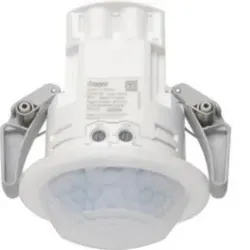
Hager EED503 Präsenz-/ Bewegungsmelder DALI2 360°, Einbau, Erfassung Ø20mDer DALI2 360° Präsenz-/Bewegungsmelder für den Einbau bietet automatische Schalt- und Regelungsfunktionen für DALI-2 Lasten. Mit einem Erfassungsdurchmesser von 20 Metern (bei Montagehöhe 2,5 m) ist er ideal für Deckenhohlraummontagen im Innenbereich. Er verfügt über eine erhöhte Erfassungsempfindlichkeit, Tageslichtregelung und Nachlaufzeit. Die Master/Slave-Funktionalität ermöglicht eine erweiterte Anwendung. Optional ist ein IR Handsender für verschiedene Betriebsmodi verfügbar.166,48 €*Versand: 7,10 €Sichere Weiterleitung zum Anbieter
-
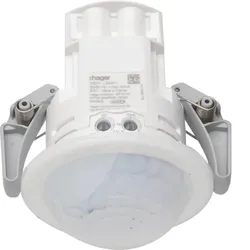
Hager EED505 Bewegungsmelder Korridor DALI2 360°, Einbau, Erfassung 30x5mDer DALI-2 Bewegungsmelder für den Einbau bietet eine 360° Erfassung mit einer Reichweite von 30x5 Metern (bei Montagehöhe 3 m). Ideal für Innenbereiche wie Flure, unterstützt er das automatische Schalten und Regeln von DALI-2 Lasten. Funktionen umfassen einstellbare Ansprechhelligkeit, Tageslichtregelung und Nachlaufzeit. Master/Slave-Fähigkeit erhöht die Flexibilität. Optional ist ein IR Handsender für verschiedene Betriebsmodi verfügbar. Ideal für energieeffiziente Gebäudesteuerung.166,48 €*Versand: 7,10 €Sichere Weiterleitung zum Anbieter
-
Wie kann man ein Video als Hintergrund nehmen?
Um ein Video als Hintergrund zu verwenden, benötigen Sie eine Software oder eine Website, die diese Funktion unterstützt. Sie können ein Video als Hintergrund in Video-Editing-Programmen wie Adobe Premiere Pro oder Final Cut Pro einfügen. Alternativ können Sie auch Websites wie Canva oder Kapwing nutzen, um ein Video als Hintergrund für Ihre Projekte zu verwenden. Stellen Sie sicher, dass das Video die richtige Auflösung und Länge hat, um als Hintergrund verwendet zu werden, und passen Sie gegebenenfalls die Einstellungen an, um das gewünschte Ergebnis zu erzielen. **
-
Wie kann man ein Video als Hintergrund machen?
Um ein Video als Hintergrund zu verwenden, musst du zunächst sicherstellen, dass das Video die richtige Größe und Auflösung hat, um als Hintergrundbild zu dienen. Dann musst du das Video in das gewünschte Format konvertieren, das von deiner Website oder Anwendung unterstützt wird. Anschließend kannst du das Video als Hintergrund einfügen, indem du den entsprechenden HTML- oder CSS-Code verwendest. Stelle sicher, dass das Video nicht zu groß ist, um die Ladezeit deiner Website nicht zu beeinträchtigen. **
-
Wie kann ich ein Video als Hintergrund machen?
Um ein Video als Hintergrund zu erstellen, musst du zuerst sicherstellen, dass das Video die richtige Größe und Auflösung hat, um als Hintergrundbild zu dienen. Dann musst du das Video in ein geeignetes Format konvertieren, das von deiner Webseite oder deinem Design-Tool unterstützt wird. Anschließend kannst du das Video als Hintergrund in deine Webseite oder dein Design-Tool einbinden, indem du den entsprechenden Code oder die entsprechenden Einstellungen verwendest. Vergiss nicht, die Lautstärke und die Wiederholungseinstellungen des Videos anzupassen, damit es optimal als Hintergrund fungiert. **
-
Kannst du ein Video mit transparentem Hintergrund erstellen?
Ja, ich kann ein Video mit transparentem Hintergrund erstellen. Dafür benötige ich jedoch ein Video mit einer Alpha-Maske, die den transparenten Bereich definiert. Mit Hilfe von Video-Editing-Software kann ich dann den Hintergrund entfernen und das Video mit transparentem Hintergrund exportieren. **
* Alle Preise verstehen sich inklusive der gesetzlichen Mehrwertsteuer und ggf. zuzüglich Versandkosten. Die Angebotsinformationen basieren auf den Angaben des jeweiligen Shops und werden über automatisierte Prozesse aktualisiert. Eine Aktualisierung in Echtzeit findet nicht statt, so dass es im Einzelfall zu Abweichungen kommen kann. ** Hinweis: Teile dieses Inhalts wurden von KI erstellt.