Domain heckteil.de kaufen?
Wir ziehen mit dem Projekt
heckteil.de um.
Sind Sie am Kauf der Domain
heckteil.de interessiert?
domain@kv-gmbh.de · 0541-91531010
Domain heckteil.de kaufen?
Wie kann ich den VHS S-Video-Ausgang zur Digitalisierung verwenden?
Um den VHS S-Video-Ausgang zur Digitalisierung zu verwenden, benötigen Sie einen S-Video-zu-USB-Adapter oder eine Videoaufnahmekarte mit einem S-Video-Eingang. Schließen Sie den VHS-Player über das S-Video-Kabel an den Adapter oder die Karte an und verbinden Sie diesen mit Ihrem Computer. Verwenden Sie dann eine geeignete Software, um die Videos von der VHS-Kassette auf Ihren Computer zu übertragen und zu digitalisieren. **
Wie kann man bei Video Star ein Video am Ende einfügen?
Um ein Video am Ende eines Videos in Video Star einzufügen, musst du zuerst das Hauptvideo bearbeiten und alle gewünschten Effekte hinzufügen. Anschließend kannst du das Video am Ende des Hauptvideos einfügen, indem du auf das Symbol "Video hinzufügen" klickst und das gewünschte Video aus deiner Mediathek auswählst. Du kannst dann die Position und Dauer des eingefügten Videos anpassen, um es am Ende des Hauptvideos zu platzieren. **

Ähnliche Suchbegriffe für Video-Ausgang
Top-Angebote
Produkte zum Begriff Video-Ausgang:
-
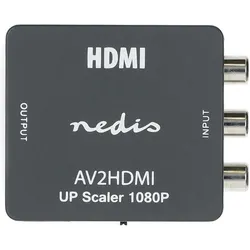
Nedis HDMI T Converter 3X RCA Buchse HDMIT Ausgang 1-Weg 1080p 1.65 Gbps ABS Anthrazit, Video ConverterSchließen Sie einen Videorekorder oder DVD-Player an Ihr TV-Gerät an, um Filme in analogen Formaten in kristallklarer Digital-Bildqualität zu genießen. • Anschlüsse – Ausgang: HDMI™ Ausgang • Anschlüsse – Eingang: 3x RCA Buchse • Anzahl der Produkte im Karton: 1 Stück • Auflösungsstandard: Full HD • Datenübertragungsrichtung: 1-Weg • Eingangsspannung: 5 V DC • Eingangsstrom: 1.0 A • Farbe: Anthrazit • Geräteeingangsanschluss: Micro USB • Gerätetyp: HDMI™ Converter • HDMI™ Videofarbformate: Deep Color 30 bit • Kontrollmethode: Automatisch • Leistungsaufnahme Betrieb: 5 W • Material: ABS • Maximale Auflösung: 1080p • Maximale Bandbreite: 1.65 Gbps • Netzkabel Anschluss A: USB • Netzkabel Anschluss B: Micro USB • Netzkabellänge: 1.00 m • Netzstecker: USB • Seitenverhältnis: 16:9 • Stromquellentyp: Stromversorgung über USB • Stromverbrauch Standbymodus: 2 W • Uhrfrequenz: 165 MHz • Unterstützte Auflösungen: 720p@60Hz • Unterstützte Technologie: PAL.32,99 €*Versand: 0,00 €Sichere Weiterleitung zum Anbieter
-
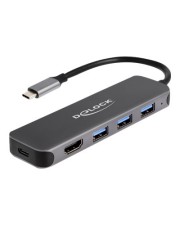
Delock 3 Port USB Hub und 4K HDMI Ausgang mit Type-C Digital/Daten Digital/Display/Video (64171)Produktbeschreibung: Delock - Hub - 3 Anschlüsse, Gerätetyp: Hub - 3 Anschlüsse, Untertyp: USB, Ports: 3 x USB 3.2 Gen 1 + 1 x USB-C (Spannungsversorgung) + 1 x HDMI, Leistung: Datenübertragungsrate: 5 Gbps, Leistungsmerkmale: 4K-Auflösung, Produktzertifizierungen: HDCP 1.4, Power Delivery 3.0, Abmessungen (Breite x Tiefe x Höhe): 3,5 cm x 11,8 cm x 1,3 cm, Farbe: Grau, Systemanforderungen: Google Chrome OS, Windows 8 / 8.1 / 10 (32/64 Bits), Android 10 oder höher, Linux Kernel 5.8 oder höher, Apple MacOS 11.2.3 oder höher, Windows 1145,89 €*Versand: 0,00 €Sichere Weiterleitung zum Anbieter
-
ChatGPT: Ihr Video-Workshop für KI-Kompetenz Teil 2In drei kompakten Modulen erfahren Sie, wie Sie ChatGPT im echten Leben nutzen: zum Schreiben, Strukturieren, Nachdenken, Entscheiden oder Lernen. Ob Sie Ihren Sprachstil verbessern, Schulstoff verständlich erklärt bekommen oder einfach effizienter kommunizieren möchten ? dieser Workshop zeigt Ihnen, wie Sie ChatGPT kreativ, sicher und alltagstauglich einsetzen. Mehr erreichen mit ChatGPT ? einfach, praktisch, alltagstauglich In diesem Videoworkshop vertiefen Sie Ihre bisherigen ChatGPT-Kenntnisse gezielt und praxisnah ? ganz ohne technisches Vorwissen. Sie lernen, wie Sie die KI im Alltag sinnvoll einsetzen, Prompts durchdacht gestalten, Texte flexibel anpassen, Informationen extrahieren oder Lernprozesse aktiv unterstützen. Ob nachhaltige Alltagstipps, kreative Textformen oder sprachliche Hilfe für die Reiseplanung ? hier zeigt sich ChatGPT von seiner nützlichsten Seite. In d...19,95 €*Versand: 0,00 €Sichere Weiterleitung zum Anbieter

-
Wie mache ich ein Video als Hintergrund?
Um ein Video als Hintergrund einzurichten, musst du zuerst das Video auswählen, das du verwenden möchtest. Stelle sicher, dass das Video die richtige Auflösung und Länge hat, um als Hintergrund geeignet zu sein. Anschließend musst du das Video in das gewünschte Format konvertieren, z.B. MP4. Danach kannst du das Video als Hintergrund in deinen Einstellungen oder über eine spezielle Software auf deinem Computer oder Smartphone festlegen. Stelle sicher, dass das Video nicht zu ablenkend ist und gut mit dem Rest deines Designs oder Layouts harmoniert. **
-
Was bedeutet Shipping Ausgang?
Was bedeutet Shipping Ausgang? Der Begriff "Shipping Ausgang" bezieht sich auf den Prozess, bei dem Waren oder Produkte das Lager oder die Produktionsstätte verlassen, um an den Kunden versandt zu werden. Dieser Schritt erfolgt nachdem die Bestellung bearbeitet, verpackt und für den Versand vorbereitet wurde. Der Shipping Ausgang ist ein wichtiger Teil des Logistikprozesses, da er sicherstellt, dass die Produkte rechtzeitig und korrekt beim Kunden ankommen. Unternehmen müssen sicherstellen, dass der Shipping Ausgang effizient und zuverlässig abläuft, um Kundenzufriedenheit zu gewährleisten. **
-
Wie entferne ich den Hintergrund in einem Video?
Um den Hintergrund in einem Video zu entfernen, gibt es verschiedene Möglichkeiten. Eine Option ist die Verwendung einer Videobearbeitungssoftware wie Adobe Premiere Pro oder Final Cut Pro, die Funktionen zum Freistellen von Objekten oder zum Ersetzen des Hintergrunds bietet. Eine andere Möglichkeit ist die Verwendung von Online-Tools wie Remove.bg oder Unscreen, die automatisch den Hintergrund aus einem Video entfernen können. Es ist wichtig zu beachten, dass die Qualität des Ergebnisses von der Komplexität des Hintergrunds und der Genauigkeit der Freistellung abhängt. **
-
Wie macht man ein Live Video als Hintergrund?
Um ein Live-Video als Hintergrund zu erstellen, benötigst du zunächst eine Kamera oder ein Gerät, das ein Live-Video aufnehmen kann. Verbinde die Kamera mit deinem Computer oder Smartphone, um das Live-Video zu übertragen. Anschließend kannst du eine Software oder App verwenden, die es dir ermöglicht, das Live-Video als Hintergrundbild einzustellen. Stelle sicher, dass die Internetverbindung stabil ist, um eine reibungslose Übertragung zu gewährleisten. Teste das Live-Video als Hintergrund, um sicherzustellen, dass alles wie gewünscht funktioniert. **

Wie kann man ein Video als Hintergrund nehmen?
Um ein Video als Hintergrund zu verwenden, benötigen Sie eine Software oder eine Website, die diese Funktion unterstützt. Sie können ein Video als Hintergrund in Video-Editing-Programmen wie Adobe Premiere Pro oder Final Cut Pro einfügen. Alternativ können Sie auch Websites wie Canva oder Kapwing nutzen, um ein Video als Hintergrund für Ihre Projekte zu verwenden. Stellen Sie sicher, dass das Video die richtige Auflösung und Länge hat, um als Hintergrund verwendet zu werden, und passen Sie gegebenenfalls die Einstellungen an, um das gewünschte Ergebnis zu erzielen. **
Wie kann man ein Video als Hintergrund machen?
Um ein Video als Hintergrund zu verwenden, musst du zunächst sicherstellen, dass das Video die richtige Größe und Auflösung hat, um als Hintergrundbild zu dienen. Dann musst du das Video in das gewünschte Format konvertieren, das von deiner Website oder Anwendung unterstützt wird. Anschließend kannst du das Video als Hintergrund einfügen, indem du den entsprechenden HTML- oder CSS-Code verwendest. Stelle sicher, dass das Video nicht zu groß ist, um die Ladezeit deiner Website nicht zu beeinträchtigen. **
Top-Angebote
Produkte zum Begriff Video-Ausgang:
-
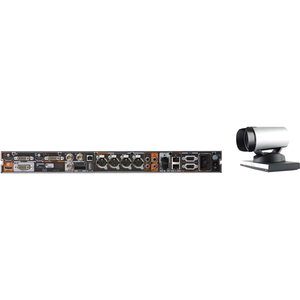
Cisco TelePresence Codec C60 Webkonferenz-Anwendung - CMOS - 1920 x 1200 Video Video (Inhalt) - H.323 - Point-to-Point - 60 fps - 1 x Netzwerk (RJ-45) - 4 x HDMI Ein - 2 x DVI Ein - 1 x DVI-Ausgang - 1 x Composite-Video-Eingang - 1 x Composite-Video-Ausgang - Audio Line-In - USB - EthernetAllgemeine InformationenHersteller:Cisco Systems, IncHersteller-Artikelnummer:CTS-INTP-C60-K9Hersteller-Webseite:Marke:CiscoProduktlinie:TelePresenceModell:Codec C60Produkttyp:Webkonferenz-AnwendungTechnische InformationenITU-T-Empfehlung:H.323Video-Bridging:Point-to-PointKameraSensorgröße:1/3Sensortyp:CMOSVideoGrafikmodus:WUXGAMaximale Videoauflösung:1920 x 1200Maximale Bildrate:60 fpsVideo-Kodierung:H.261H.263H.263+H.264AudioAudio-Verschlüsselung:G.711G.722G.722.1Netzwerk/KommunikationEthernet-Technologie:EthernetSchnittstellen / AnschlüsseComposite-Video-Eingang:JaComposite-Video-Ausgang:JaDVI Ein:JaDVI-Ausgang:JaHDMI Ein:JaAudio Line-In:JaNetzwerk (RJ-45):JaUSB:JaSerielle Schnittstelle:JaAnzahl Netzwerkanschlüsse (RJ-45):1Anzahl Composite-Videoeingänge:1Anzahl Composite-Videoausgänge:1Anzahl der DVI-Eingänge:2Anzahl der DVI-Ausgänge:1Anzahl HDMI-Eingänge:4Anzahl der Audioeingänge:4Abmessungen / Gewicht / FarbeFormfaktor:RackmountHöhe:43,2 mmTiefe:276,9 mmGewicht:3,99 kg Technologie3939,75 €*Versand: 0,00 €Sichere Weiterleitung zum Anbieter
-
Nedis Digital Audio Converter 1-Weg Anschlüsse – Eingang: HDMI™ Eingang Anschlüsse – Ausgang: (Digital -> Digital), Video ConverterMit diesem digitalen Audio-Konverter von Nedis kann das Audiosignal von einer HDMI-Übertragung isoliert werden. Das Audiosignal kann über die RCA- und 3,5-mm-Anschlüsse an ein Soundsystem oder einen Verstärker übertragen werden, während das Videosignal auf einem Fernseher oder Bildschirm angezeigt wird. Dieser digitale Audio-Konverter wandelt die neuesten Audioformate mit einer hohen Bitrate von 192 kHz um. - Anschlüsse - Ausgang: 3,5 mm - Anschlüsse - Eingang: HDMI-Eingang - Anzahl der Produkte in der Verpackung: 1 Stück - Unterstützung von Audiokanälen: eARC - Datenübertragungsrichtung: einseitig - Eingangsspannung: 5 V DC - Eingangsstrom: 0,6 A - Farbe: Anthrazit - Geräteeingangsanschluss: USB Micro B-Buchse - Gerätetyp: Digitaler Audio-Konverter - Steuerungsmethode: Automatisch - LED-Netzanzeige: Ja - Material: ABS - Netzschalter: Nein - Netzstecker: Euro (CEE 7/16) - Art der Stromversorgung: Netzstromversorgung - Unterstützte Bitraten: 192 kHz 24-Bit - Unterstützte Formate: PCM.39,24 €*Versand: 0,00 €Sichere Weiterleitung zum Anbieter
-
Nedis HDMI T Converter 3X RCA Buchse HDMIT Ausgang 1-Weg 1080p 1.65 Gbps ABS Anthrazit, Video ConverterSchließen Sie einen Videorekorder oder DVD-Player an Ihr TV-Gerät an, um Filme in analogen Formaten in kristallklarer Digital-Bildqualität zu genießen. • Anschlüsse – Ausgang: HDMI™ Ausgang • Anschlüsse – Eingang: 3x RCA Buchse • Anzahl der Produkte im Karton: 1 Stück • Auflösungsstandard: Full HD • Datenübertragungsrichtung: 1-Weg • Eingangsspannung: 5 V DC • Eingangsstrom: 1.0 A • Farbe: Anthrazit • Geräteeingangsanschluss: Micro USB • Gerätetyp: HDMI™ Converter • HDMI™ Videofarbformate: Deep Color 30 bit • Kontrollmethode: Automatisch • Leistungsaufnahme Betrieb: 5 W • Material: ABS • Maximale Auflösung: 1080p • Maximale Bandbreite: 1.65 Gbps • Netzkabel Anschluss A: USB • Netzkabel Anschluss B: Micro USB • Netzkabellänge: 1.00 m • Netzstecker: USB • Seitenverhältnis: 16:9 • Stromquellentyp: Stromversorgung über USB • Stromverbrauch Standbymodus: 2 W • Uhrfrequenz: 165 MHz • Unterstützte Auflösungen: 720p@60Hz • Unterstützte Technologie: PAL.32,99 €*Versand: 0,00 €Sichere Weiterleitung zum Anbieter
-
Wie kann ich den VHS S-Video-Ausgang zur Digitalisierung verwenden?
Um den VHS S-Video-Ausgang zur Digitalisierung zu verwenden, benötigen Sie einen S-Video-zu-USB-Adapter oder eine Videoaufnahmekarte mit einem S-Video-Eingang. Schließen Sie den VHS-Player über das S-Video-Kabel an den Adapter oder die Karte an und verbinden Sie diesen mit Ihrem Computer. Verwenden Sie dann eine geeignete Software, um die Videos von der VHS-Kassette auf Ihren Computer zu übertragen und zu digitalisieren. **
-
Wie kann man bei Video Star ein Video am Ende einfügen?
Um ein Video am Ende eines Videos in Video Star einzufügen, musst du zuerst das Hauptvideo bearbeiten und alle gewünschten Effekte hinzufügen. Anschließend kannst du das Video am Ende des Hauptvideos einfügen, indem du auf das Symbol "Video hinzufügen" klickst und das gewünschte Video aus deiner Mediathek auswählst. Du kannst dann die Position und Dauer des eingefügten Videos anpassen, um es am Ende des Hauptvideos zu platzieren. **
-
Wie mache ich ein Video als Hintergrund?
Um ein Video als Hintergrund einzurichten, musst du zuerst das Video auswählen, das du verwenden möchtest. Stelle sicher, dass das Video die richtige Auflösung und Länge hat, um als Hintergrund geeignet zu sein. Anschließend musst du das Video in das gewünschte Format konvertieren, z.B. MP4. Danach kannst du das Video als Hintergrund in deinen Einstellungen oder über eine spezielle Software auf deinem Computer oder Smartphone festlegen. Stelle sicher, dass das Video nicht zu ablenkend ist und gut mit dem Rest deines Designs oder Layouts harmoniert. **
-
Was bedeutet Shipping Ausgang?
Was bedeutet Shipping Ausgang? Der Begriff "Shipping Ausgang" bezieht sich auf den Prozess, bei dem Waren oder Produkte das Lager oder die Produktionsstätte verlassen, um an den Kunden versandt zu werden. Dieser Schritt erfolgt nachdem die Bestellung bearbeitet, verpackt und für den Versand vorbereitet wurde. Der Shipping Ausgang ist ein wichtiger Teil des Logistikprozesses, da er sicherstellt, dass die Produkte rechtzeitig und korrekt beim Kunden ankommen. Unternehmen müssen sicherstellen, dass der Shipping Ausgang effizient und zuverlässig abläuft, um Kundenzufriedenheit zu gewährleisten. **
Ähnliche Suchbegriffe für Video-Ausgang
-
Delock 3 Port USB Hub und 4K HDMI Ausgang mit Type-C Digital/Daten Digital/Display/Video (64171)Produktbeschreibung: Delock - Hub - 3 Anschlüsse, Gerätetyp: Hub - 3 Anschlüsse, Untertyp: USB, Ports: 3 x USB 3.2 Gen 1 + 1 x USB-C (Spannungsversorgung) + 1 x HDMI, Leistung: Datenübertragungsrate: 5 Gbps, Leistungsmerkmale: 4K-Auflösung, Produktzertifizierungen: HDCP 1.4, Power Delivery 3.0, Abmessungen (Breite x Tiefe x Höhe): 3,5 cm x 11,8 cm x 1,3 cm, Farbe: Grau, Systemanforderungen: Google Chrome OS, Windows 8 / 8.1 / 10 (32/64 Bits), Android 10 oder höher, Linux Kernel 5.8 oder höher, Apple MacOS 11.2.3 oder höher, Windows 1145,89 €*Versand: 0,00 €Sichere Weiterleitung zum Anbieter
-
ChatGPT: Ihr Video-Workshop für KI-Kompetenz Teil 2In drei kompakten Modulen erfahren Sie, wie Sie ChatGPT im echten Leben nutzen: zum Schreiben, Strukturieren, Nachdenken, Entscheiden oder Lernen. Ob Sie Ihren Sprachstil verbessern, Schulstoff verständlich erklärt bekommen oder einfach effizienter kommunizieren möchten ? dieser Workshop zeigt Ihnen, wie Sie ChatGPT kreativ, sicher und alltagstauglich einsetzen. Mehr erreichen mit ChatGPT ? einfach, praktisch, alltagstauglich In diesem Videoworkshop vertiefen Sie Ihre bisherigen ChatGPT-Kenntnisse gezielt und praxisnah ? ganz ohne technisches Vorwissen. Sie lernen, wie Sie die KI im Alltag sinnvoll einsetzen, Prompts durchdacht gestalten, Texte flexibel anpassen, Informationen extrahieren oder Lernprozesse aktiv unterstützen. Ob nachhaltige Alltagstipps, kreative Textformen oder sprachliche Hilfe für die Reiseplanung ? hier zeigt sich ChatGPT von seiner nützlichsten Seite. In d...19,95 €*Versand: 0,00 €Sichere Weiterleitung zum Anbieter
-
Nedis HDMI T Converter VGA Female / 2X Cinch Buchse HDMIT Ausgang 1-Weg 1080p 1.65 Gbps Aluminium An, Video ConverterDer HDMI T Converter von Nedis ermöglicht es, Geräte mit VGA-Anschluss, wie beispielsweise PCs, an HDMI-Eingänge, wie LCD-TV-Bildschirme, anzuschliessen. Dieser Konverter wandelt analoge Audio- und Videosignale in digitale Signale um und unterstützt eine maximale Auflösung von 1080p bei einer Bandbreite von 1.65 Gbps. Mit einem kompakten und robusten Aluminium-Gehäuse bietet der Konverter eine zuverlässige Leistung und ist einfach zu bedienen. Die automatische Kontrollmethode sorgt für eine mühelose Verbindung, während die Unterstützung von Deep Color 30 bit für eine verbesserte Bildqualität sorgt. Der Konverter ist ideal für alle, die ihre analogen Geräte in die digitale Welt integrieren möchten und dabei Wert auf eine hohe Bildqualität legen. - VGA zu HDMI Konverter für einfache Verbindung - Unterstützt Full HD Auflösung bis 1080p - Robustes Aluminium-Gehäuse für Langlebigkeit - Automatische Signalübertragung für einfache Nutzung.35,05 €*Versand: 0,00 €Sichere Weiterleitung zum Anbieter
-
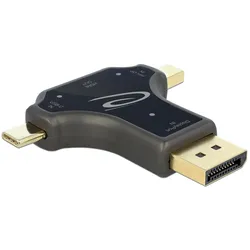
Delock 3 in 1 Monitoradapter mit USB-C/DP/ mini DP Eingang auf HDMI Ausgang (DisplayPort, HDMI), Video Adapter, SchwarzDer 3 in 1 Monitoradapter von Delock bietet eine vielseitige Lösung für die Verbindung von Geräten mit USB-C, DisplayPort oder mini DisplayPort zu einem HDMI-Ausgang. Mit einer maximalen Auflösung von 3840 x 2160 bei 60 Hz ermöglicht dieser Adapter eine gestochen scharfe Bilddarstellung, ideal für Präsentationen, Gaming oder Multimedia-Anwendungen. Der kompakte Adapter misst 61 x 59 x 11 mm und ist somit leicht zu transportieren. Er unterstützt die Stromversorgung über USB, was die Nutzung noch flexibler macht. Der Adapter ist in einem schlichten Anthrazit gehalten und passt sich nahtlos in jede Umgebung ein. Dank seiner breiten Kompatibilität ist er eine praktische Ergänzung für jede technische Ausstattung. - Maximale Auflösung von 3840 x 2160 bei 60 Hz - Unterstützt USB-C, DisplayPort und mini DisplayPort - Kompakte Abmessungen für einfache Portabilität - Stromversorgung über USB für zusätzliche Flexibilität.30,73 €*Versand: 0,00 €Sichere Weiterleitung zum Anbieter
-
Wie entferne ich den Hintergrund in einem Video?
Um den Hintergrund in einem Video zu entfernen, gibt es verschiedene Möglichkeiten. Eine Option ist die Verwendung einer Videobearbeitungssoftware wie Adobe Premiere Pro oder Final Cut Pro, die Funktionen zum Freistellen von Objekten oder zum Ersetzen des Hintergrunds bietet. Eine andere Möglichkeit ist die Verwendung von Online-Tools wie Remove.bg oder Unscreen, die automatisch den Hintergrund aus einem Video entfernen können. Es ist wichtig zu beachten, dass die Qualität des Ergebnisses von der Komplexität des Hintergrunds und der Genauigkeit der Freistellung abhängt. **
-
Wie macht man ein Live Video als Hintergrund?
Um ein Live-Video als Hintergrund zu erstellen, benötigst du zunächst eine Kamera oder ein Gerät, das ein Live-Video aufnehmen kann. Verbinde die Kamera mit deinem Computer oder Smartphone, um das Live-Video zu übertragen. Anschließend kannst du eine Software oder App verwenden, die es dir ermöglicht, das Live-Video als Hintergrundbild einzustellen. Stelle sicher, dass die Internetverbindung stabil ist, um eine reibungslose Übertragung zu gewährleisten. Teste das Live-Video als Hintergrund, um sicherzustellen, dass alles wie gewünscht funktioniert. **
-
Wie kann man ein Video als Hintergrund nehmen?
Um ein Video als Hintergrund zu verwenden, benötigen Sie eine Software oder eine Website, die diese Funktion unterstützt. Sie können ein Video als Hintergrund in Video-Editing-Programmen wie Adobe Premiere Pro oder Final Cut Pro einfügen. Alternativ können Sie auch Websites wie Canva oder Kapwing nutzen, um ein Video als Hintergrund für Ihre Projekte zu verwenden. Stellen Sie sicher, dass das Video die richtige Auflösung und Länge hat, um als Hintergrund verwendet zu werden, und passen Sie gegebenenfalls die Einstellungen an, um das gewünschte Ergebnis zu erzielen. **
-
Wie kann man ein Video als Hintergrund machen?
Um ein Video als Hintergrund zu verwenden, musst du zunächst sicherstellen, dass das Video die richtige Größe und Auflösung hat, um als Hintergrundbild zu dienen. Dann musst du das Video in das gewünschte Format konvertieren, das von deiner Website oder Anwendung unterstützt wird. Anschließend kannst du das Video als Hintergrund einfügen, indem du den entsprechenden HTML- oder CSS-Code verwendest. Stelle sicher, dass das Video nicht zu groß ist, um die Ladezeit deiner Website nicht zu beeinträchtigen. **
* Alle Preise verstehen sich inklusive der gesetzlichen Mehrwertsteuer und ggf. zuzüglich Versandkosten. Die Angebotsinformationen basieren auf den Angaben des jeweiligen Shops und werden über automatisierte Prozesse aktualisiert. Eine Aktualisierung in Echtzeit findet nicht statt, so dass es im Einzelfall zu Abweichungen kommen kann. ** Hinweis: Teile dieses Inhalts wurden von KI erstellt.