Domain heckteil.de kaufen?
Wir ziehen mit dem Projekt
heckteil.de um.
Sind Sie am Kauf der Domain
heckteil.de interessiert?
domain@kv-gmbh.de · 0541-91531010
Domain heckteil.de kaufen?
Kann man Spiele auf dem TI-30X Multiview spielen?
Nein, der TI-30X Multiview ist ein wissenschaftlicher Taschenrechner und nicht für das Spielen von Spielen ausgelegt. Er ist speziell für mathematische Berechnungen und Funktionen konzipiert. **
Wie kann ich meinen Taschenrechner TI 30X Pro Multiview aufladen?
Der Taschenrechner TI 30X Pro Multiview wird nicht mit Batterien betrieben, sondern mit Solarzellen. Um ihn aufzuladen, stellen Sie sicher, dass die Solarzellen ausreichend Licht erhalten, indem Sie den Taschenrechner in hellem Licht oder direktem Sonnenlicht platzieren. Wenn der Taschenrechner nicht genügend Licht erhält, können Sie auch eine externe Lichtquelle verwenden, um ihn aufzuladen. **

Ähnliche Suchbegriffe für Multiview-Video
Top-Angebote
Produkte zum Begriff Multiview-Video:
-
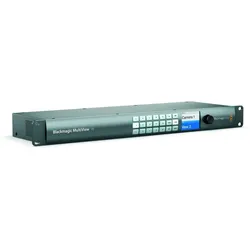
Blackmagic Design MultiView 16Das Blackmagic Design MultiView 16 punktet mit 16 Signaleingängen, die separat durchgeschliffen werden können. Als Multiview-Ausgänge am Gerät sind ein UltraHD-SDI-, ein HD-SDI- und ein UltraHD-fähiger HDMI-Ausgang vorhanden. Selbstverständlich können verschiedene Signalnormen im Blackmagic Design MultiView 16 kombiniert dargestellt werden. Der Multiviewer wird über Frontbuttons oder per Steuersoftware über Ethernet bedient. Kaufen Sie jetzt das Blackmagic Design MultiView 16 und viele weitere Produkte von Blackmagic Design online im TONEART-Shop!1516,24 €*Versand: 6,90 €Sichere Weiterleitung zum Anbieter
-
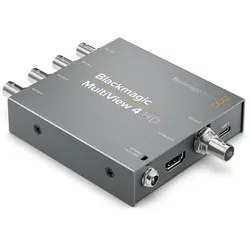
Blackmagic Design MultiView 4Der Blackmagic Design MultiView 4 ist eine standortunabhängige Mehrfachansichts-Lösung für Liveproduktion oder den Studioeinsatz. Der MultiView 4 ist genauso groß wie der Teranex Mini (12G-SDI-Konverter) aus der Blackmagic Design Reihe. So kann der MultiView 4 auch in denselben Geräteracks installiert werden. Eine Kombination ist also möglich. Durch die Anzeige von 4 unterschiedlichen Bildquellen auf nur einem Ultra-HD Monitor, können Sie sich platzsparend einen perfekten Überblick über Sendeaktivitäten in Ihrer gesamten Einrichtung verschaffen. Der MulitView 4 hat vier einzelne 6G-SDI-Eingänge mit Durchschleifausgängen und ermöglicht zum ersten Mal eine Bildkontrolle auch auf einem Ultra-HD-Bildschirm. Kaufen Sie jetzt den Blackmagic Design MultiView 4 und viele weitere hochwertige Produkte von Blackmagic Design online im TONEART-Shop!562,39 €*Versand: 6,90 €Sichere Weiterleitung zum Anbieter
-
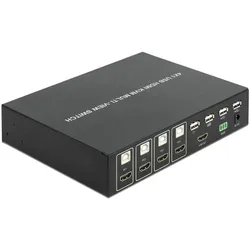
Delock Multiview, KVM Switch, SchwarzKVM 4 in 1 Multiview Switch 4x HDMI mit USB 2.0 Dieser KVM-Switch von Delock ist eine praktische Lösung für den Anschluss von vier Computern mit HDMI-Ausgang an einen HDMI-Monitor. Darüber hinaus können vier USB 2.0 Typ-A Ports für den Anschluss von Maus, Tastatur, Drucker oder USB-Laufwerk genutzt werden. Im Multiview-Modus werden alle 4 PCs gleichzeitig auf einem Monitor angezeigt. Die Bedienung von Tastatur und Maus ist ohne Umschalten möglich. Wenn die Maus über einen der Desktops bewegt wird, wird dieser für Eingaben aktiviert. Alternativ kann der Sync-Modus eingeschaltet werden, bei dem alle angeschlossenen PCs die gleichen Signale von den Eingabegeräten erhalten. Der aktive Computer kann per Maustaste, Tastatur-Hotkey, Taste am Gerät oder Infrarot-Fernbedienung ausgewählt werden. Anschlüsse: Eingang: 4x HDMI-A-Buchse, 4x USB 2.0 Typ-B-Buchse, 1x 12 V DC-Buchse; Ausgang: 1x HDMI-A-Buchse, 4x USB 2.0 Typ-A-Buchse. 2x Umschalttasten mit LED-Anzeige für Quelle (PC1 - PC4) und Audio. Umschaltung über Taste, Maustaste, Hotkey oder Infrarot-Fernbedienung. High Speed HDMI-Spezifikation. Unterstützt HDCP 1.2. Auflösung (HDMI-Eingang) bis zu 1920 x 1080 @ 60 Hz (abhängig vom System und der angeschlossenen Hardware). Auflösung (HDMI-Ausgang) 1280 x 720 oder 1920 x 1080 bei 50 oder 60 Hz. Videobandbreite bis zu 225 MHz/2,25 Gbit/s. USB 2.0 bis zu 480 Mbit/s. Robustes Metallgehäuse. Farbe: Schwarz. Abmessungen (L x B x H): ca. 210 x 160 x 44 mm. Spezifikation der Spannungsversorgung: Steckernetzteil. Eingang: AC 100 ~ 240 V / 50 ~ 60 Hz / 0,8 A. Ausgang: 12,0 V / 2,0 A. Masse aussen, Plus innen. Abmessungen: Innen: ø ca. 2,1 mm; Aussen: ø ca. 5,5 mm; Länge: ca. 10 mm. Systemvoraussetzungen: PC mit HDMI-Buchse und USB-Typ-A-Buchse. Monitor oder TV mit HDMI-Anschluss.232,07 €*Versand: 0,00 €Sichere Weiterleitung zum Anbieter


-
Was bedeutet der Fehler "Domain Error" beim Texas Instruments TI-30XS Multiview?
Der Fehler "Domain Error" beim Texas Instruments TI-30XS Multiview tritt auf, wenn eine mathematische Operation nicht im gültigen Definitionsbereich liegt. Dies kann zum Beispiel passieren, wenn man versucht, die Quadratwurzel einer negativen Zahl zu berechnen oder eine Division durch Null durchzuführen. Der Taschenrechner gibt diesen Fehler aus, um anzuzeigen, dass das Ergebnis nicht definiert ist. **
-
Warum lassen sich die Wurzeln auf dem TI-30XS Multiview nicht mehr ausrechnen?
Es gibt verschiedene mögliche Gründe, warum die Wurzeln auf dem TI-30XS Multiview nicht mehr berechnet werden können. Möglicherweise ist das Gerät defekt oder es gibt ein technisches Problem. Es könnte auch sein, dass die Einstellungen des Taschenrechners geändert wurden und die Wurzeln nicht mehr angezeigt werden. **
-
Wie kann man bei Video Star ein Video am Ende einfügen?
Um ein Video am Ende eines Videos in Video Star einzufügen, musst du zuerst das Hauptvideo bearbeiten und alle gewünschten Effekte hinzufügen. Anschließend kannst du das Video am Ende des Hauptvideos einfügen, indem du auf das Symbol "Video hinzufügen" klickst und das gewünschte Video aus deiner Mediathek auswählst. Du kannst dann die Position und Dauer des eingefügten Videos anpassen, um es am Ende des Hauptvideos zu platzieren. **
-
Wie mache ich ein Video als Hintergrund?
Um ein Video als Hintergrund einzurichten, musst du zuerst das Video auswählen, das du verwenden möchtest. Stelle sicher, dass das Video die richtige Auflösung und Länge hat, um als Hintergrund geeignet zu sein. Anschließend musst du das Video in das gewünschte Format konvertieren, z.B. MP4. Danach kannst du das Video als Hintergrund in deinen Einstellungen oder über eine spezielle Software auf deinem Computer oder Smartphone festlegen. Stelle sicher, dass das Video nicht zu ablenkend ist und gut mit dem Rest deines Designs oder Layouts harmoniert. **

Wie entferne ich den Hintergrund in einem Video?
Um den Hintergrund in einem Video zu entfernen, gibt es verschiedene Möglichkeiten. Eine Option ist die Verwendung einer Videobearbeitungssoftware wie Adobe Premiere Pro oder Final Cut Pro, die Funktionen zum Freistellen von Objekten oder zum Ersetzen des Hintergrunds bietet. Eine andere Möglichkeit ist die Verwendung von Online-Tools wie Remove.bg oder Unscreen, die automatisch den Hintergrund aus einem Video entfernen können. Es ist wichtig zu beachten, dass die Qualität des Ergebnisses von der Komplexität des Hintergrunds und der Genauigkeit der Freistellung abhängt. **
Wie macht man ein Live Video als Hintergrund?
Um ein Live-Video als Hintergrund zu erstellen, benötigst du zunächst eine Kamera oder ein Gerät, das ein Live-Video aufnehmen kann. Verbinde die Kamera mit deinem Computer oder Smartphone, um das Live-Video zu übertragen. Anschließend kannst du eine Software oder App verwenden, die es dir ermöglicht, das Live-Video als Hintergrundbild einzustellen. Stelle sicher, dass die Internetverbindung stabil ist, um eine reibungslose Übertragung zu gewährleisten. Teste das Live-Video als Hintergrund, um sicherzustellen, dass alles wie gewünscht funktioniert. **
Top-Angebote
Produkte zum Begriff Multiview-Video:
-
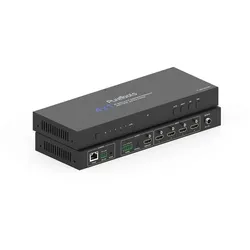
PureTools PT-SW-HD41MV - 4x1 Multiview Seamless UHD Video Switcher - 4K60, HDMI ...In Kontrollräumen, Leitstellen und professionellen AV-Umgebungen ist die Herausforderung immer dieselbe: Mehrere Signalquellen müssen gleichzeitig im Blick behalten werden - auf einem einzigen Display, ohne Kabelsalat und ohne dass bei jedem Quellwechsel das Bild kurz ausfällt. Genau dafür ist der PureTools PT-SW-HD41MV gebaut: ein 4×1 Multiview Seamless UHD Video Switcher, der bis zu vier HDMI-2.0b-Quellen in 4K bei 60 Hz auf einem einzigen Display zusammenführt - mit neun frei wählbaren Layout-Modi, vollständiger AV-Steuerungsintegration und symmetrischem Audio-De-Embedding für externe Beschallungssysteme. VIER QUELLEN. EIN DISPLAY. KEIN BILDAUSFALL. PC, Laptop, Kamera, TV-Box - alle gleichzeitig sichtbar, in 4K. Im Einzelbildmodus schaltet der PT-SW-HD41MV nahtlos um, ohne auch nur einen Frame Schwarzbild. Wer in Kontrollräumen, Leitste...599,00 €*Versand: 0,00 €Sichere Weiterleitung zum Anbieter
-
Bigjigs Multiview Insect ViewerInspect spiders, beetles, insects and creepy crawlies from all angles with this special Insect Viewer. Place your found insect on the green base and then place the extra magnifying glass on top. Two children can watch at the same time through the top and side windows. Examine the creatures up close - how many legs do they have? What is the texture of their back? A fun way to safely get close to nature without harming the creepy crawlies. The Multi-View Insect Viewer stimulates hand-eye coordination and develops children's knowledge of nature. Made from high-quality, responsible materials.13,64 €*Versand: 5,99 €Sichere Weiterleitung zum Anbieter
-
Blackmagic Design MultiView 16Das Blackmagic Design MultiView 16 punktet mit 16 Signaleingängen, die separat durchgeschliffen werden können. Als Multiview-Ausgänge am Gerät sind ein UltraHD-SDI-, ein HD-SDI- und ein UltraHD-fähiger HDMI-Ausgang vorhanden. Selbstverständlich können verschiedene Signalnormen im Blackmagic Design MultiView 16 kombiniert dargestellt werden. Der Multiviewer wird über Frontbuttons oder per Steuersoftware über Ethernet bedient. Kaufen Sie jetzt das Blackmagic Design MultiView 16 und viele weitere Produkte von Blackmagic Design online im TONEART-Shop!1516,24 €*Versand: 6,90 €Sichere Weiterleitung zum Anbieter
-
Kann man Spiele auf dem TI-30X Multiview spielen?
Nein, der TI-30X Multiview ist ein wissenschaftlicher Taschenrechner und nicht für das Spielen von Spielen ausgelegt. Er ist speziell für mathematische Berechnungen und Funktionen konzipiert. **
-
Wie kann ich meinen Taschenrechner TI 30X Pro Multiview aufladen?
Der Taschenrechner TI 30X Pro Multiview wird nicht mit Batterien betrieben, sondern mit Solarzellen. Um ihn aufzuladen, stellen Sie sicher, dass die Solarzellen ausreichend Licht erhalten, indem Sie den Taschenrechner in hellem Licht oder direktem Sonnenlicht platzieren. Wenn der Taschenrechner nicht genügend Licht erhält, können Sie auch eine externe Lichtquelle verwenden, um ihn aufzuladen. **
-
Was bedeutet der Fehler "Domain Error" beim Texas Instruments TI-30XS Multiview?
Der Fehler "Domain Error" beim Texas Instruments TI-30XS Multiview tritt auf, wenn eine mathematische Operation nicht im gültigen Definitionsbereich liegt. Dies kann zum Beispiel passieren, wenn man versucht, die Quadratwurzel einer negativen Zahl zu berechnen oder eine Division durch Null durchzuführen. Der Taschenrechner gibt diesen Fehler aus, um anzuzeigen, dass das Ergebnis nicht definiert ist. **
-
Warum lassen sich die Wurzeln auf dem TI-30XS Multiview nicht mehr ausrechnen?
Es gibt verschiedene mögliche Gründe, warum die Wurzeln auf dem TI-30XS Multiview nicht mehr berechnet werden können. Möglicherweise ist das Gerät defekt oder es gibt ein technisches Problem. Es könnte auch sein, dass die Einstellungen des Taschenrechners geändert wurden und die Wurzeln nicht mehr angezeigt werden. **
Ähnliche Suchbegriffe für Multiview-Video
-
Blackmagic Design MultiView 4Der Blackmagic Design MultiView 4 ist eine standortunabhängige Mehrfachansichts-Lösung für Liveproduktion oder den Studioeinsatz. Der MultiView 4 ist genauso groß wie der Teranex Mini (12G-SDI-Konverter) aus der Blackmagic Design Reihe. So kann der MultiView 4 auch in denselben Geräteracks installiert werden. Eine Kombination ist also möglich. Durch die Anzeige von 4 unterschiedlichen Bildquellen auf nur einem Ultra-HD Monitor, können Sie sich platzsparend einen perfekten Überblick über Sendeaktivitäten in Ihrer gesamten Einrichtung verschaffen. Der MulitView 4 hat vier einzelne 6G-SDI-Eingänge mit Durchschleifausgängen und ermöglicht zum ersten Mal eine Bildkontrolle auch auf einem Ultra-HD-Bildschirm. Kaufen Sie jetzt den Blackmagic Design MultiView 4 und viele weitere hochwertige Produkte von Blackmagic Design online im TONEART-Shop!562,39 €*Versand: 6,90 €Sichere Weiterleitung zum Anbieter
-
Delock Multiview, KVM Switch, SchwarzKVM 4 in 1 Multiview Switch 4x HDMI mit USB 2.0 Dieser KVM-Switch von Delock ist eine praktische Lösung für den Anschluss von vier Computern mit HDMI-Ausgang an einen HDMI-Monitor. Darüber hinaus können vier USB 2.0 Typ-A Ports für den Anschluss von Maus, Tastatur, Drucker oder USB-Laufwerk genutzt werden. Im Multiview-Modus werden alle 4 PCs gleichzeitig auf einem Monitor angezeigt. Die Bedienung von Tastatur und Maus ist ohne Umschalten möglich. Wenn die Maus über einen der Desktops bewegt wird, wird dieser für Eingaben aktiviert. Alternativ kann der Sync-Modus eingeschaltet werden, bei dem alle angeschlossenen PCs die gleichen Signale von den Eingabegeräten erhalten. Der aktive Computer kann per Maustaste, Tastatur-Hotkey, Taste am Gerät oder Infrarot-Fernbedienung ausgewählt werden. Anschlüsse: Eingang: 4x HDMI-A-Buchse, 4x USB 2.0 Typ-B-Buchse, 1x 12 V DC-Buchse; Ausgang: 1x HDMI-A-Buchse, 4x USB 2.0 Typ-A-Buchse. 2x Umschalttasten mit LED-Anzeige für Quelle (PC1 - PC4) und Audio. Umschaltung über Taste, Maustaste, Hotkey oder Infrarot-Fernbedienung. High Speed HDMI-Spezifikation. Unterstützt HDCP 1.2. Auflösung (HDMI-Eingang) bis zu 1920 x 1080 @ 60 Hz (abhängig vom System und der angeschlossenen Hardware). Auflösung (HDMI-Ausgang) 1280 x 720 oder 1920 x 1080 bei 50 oder 60 Hz. Videobandbreite bis zu 225 MHz/2,25 Gbit/s. USB 2.0 bis zu 480 Mbit/s. Robustes Metallgehäuse. Farbe: Schwarz. Abmessungen (L x B x H): ca. 210 x 160 x 44 mm. Spezifikation der Spannungsversorgung: Steckernetzteil. Eingang: AC 100 ~ 240 V / 50 ~ 60 Hz / 0,8 A. Ausgang: 12,0 V / 2,0 A. Masse aussen, Plus innen. Abmessungen: Innen: ø ca. 2,1 mm; Aussen: ø ca. 5,5 mm; Länge: ca. 10 mm. Systemvoraussetzungen: PC mit HDMI-Buchse und USB-Typ-A-Buchse. Monitor oder TV mit HDMI-Anschluss.232,07 €*Versand: 0,00 €Sichere Weiterleitung zum Anbieter
-
Blackmagic Design Multiview 4 HDDer Blackmagic Design Multiview 4 HD lässt Sie simultan vier verschiedene SDI-Videoquellen auf einem einzigen Monitor betrachten und Videos in beliebigen Kombinationen von SD- und HD-Formaten und Frameraten gleichzeitig kontrollieren. Darüber hinaus bietet der Blackmagic Design Multiview 4 HD Overlays, benutzerdefinierten Kennungen und Audio-Pegelmetern in jeder Ansicht, SDI- und HDMI-Ausgänge, die die Bildkontrolle auf professionellen SDI-Monitoren, Projektoren oder sogar Großbildfernsehern ermöglichen, vollumfängliche Resynchronisatoren an allen Eingängen und vieles mehr. Kaufen Sie jetzt den Blackmagic Design Multiview 4 HD zusammen mit vielen weiteren hochwertigen Produkten von Blackmagic Design online im TONEART-Shop!185,10 €*Versand: 6,90 €Sichere Weiterleitung zum Anbieter
-
Korp, Harald-Alexander: Am Ende ist nicht Schluss mit lustigAm Ende ist nicht Schluss mit lustig , Humor angesichts von Sterben und Tod. Mit Karikaturen von Karl-Horst Möhl , Sport-Kolbenringe > Chiptuning & Motortuning , Erscheinungsjahr: 20140922, Produktform: Kartoniert, Autoren: Korp, Harald-Alexander, Illustrator: Möhl, Karl-Horst, Seitenzahl/Blattzahl: 255, Abbildungen: 30 Karikaturen, Keyword: buch; bücher; gesundheit; gute sterbebegleitung; hospizarbeit; humor hilft heilen; klinikclown; lustig; lustige; palliativmedizin; totlachen, Fachschema: Humor / Schwarzer Humor~Schwarzer Humor~Sterben - Sterblichkeit~Tod / Sterben~Thanatos~Tod~Trauer~Hilfe / Lebenshilfe~Lebenshilfe, Fachkategorie: Ratgeber, Sachbuch: Psychologie~Humor, Warengruppe: HC/Ratgeber Lebensführung allgemein, Fachkategorie: Umgang mit Tod und Trauer, Thema: Orientieren, Text Sprache: ger, UNSPSC: 49019900, Warenverzeichnis für die Außenhandelsstatistik: 49019900, Verlag: Guetersloher Verlagshaus, Verlag: Guetersloher Verlagshaus, Verlag: Gütersloher Verlagshaus, Länge: 216, Breite: 138, Höhe: 25, Gewicht: 374, Produktform: Klappenbroschur, Genre: Sachbuch/Ratgeber, Genre: Sachbuch/Ratgeber, Herkunftsland: DEUTSCHLAND (DE), Katalog: deutschsprachige Titel, Katalog: Gesamtkatalog, Katalog: Lagerartikel, Book on Demand, ausgew. Medienartikel, Relevanz: 0008, Tendenz: -1, Unterkatalog: AK, Unterkatalog: Bücher, Unterkatalog: Hardcover, Unterkatalog: Lagerartikel, WolkenId: 120683720,00 €*Versand: 0,00 €Sichere Weiterleitung zum Anbieter
-
Wie kann man bei Video Star ein Video am Ende einfügen?
Um ein Video am Ende eines Videos in Video Star einzufügen, musst du zuerst das Hauptvideo bearbeiten und alle gewünschten Effekte hinzufügen. Anschließend kannst du das Video am Ende des Hauptvideos einfügen, indem du auf das Symbol "Video hinzufügen" klickst und das gewünschte Video aus deiner Mediathek auswählst. Du kannst dann die Position und Dauer des eingefügten Videos anpassen, um es am Ende des Hauptvideos zu platzieren. **
-
Wie mache ich ein Video als Hintergrund?
Um ein Video als Hintergrund einzurichten, musst du zuerst das Video auswählen, das du verwenden möchtest. Stelle sicher, dass das Video die richtige Auflösung und Länge hat, um als Hintergrund geeignet zu sein. Anschließend musst du das Video in das gewünschte Format konvertieren, z.B. MP4. Danach kannst du das Video als Hintergrund in deinen Einstellungen oder über eine spezielle Software auf deinem Computer oder Smartphone festlegen. Stelle sicher, dass das Video nicht zu ablenkend ist und gut mit dem Rest deines Designs oder Layouts harmoniert. **
-
Wie entferne ich den Hintergrund in einem Video?
Um den Hintergrund in einem Video zu entfernen, gibt es verschiedene Möglichkeiten. Eine Option ist die Verwendung einer Videobearbeitungssoftware wie Adobe Premiere Pro oder Final Cut Pro, die Funktionen zum Freistellen von Objekten oder zum Ersetzen des Hintergrunds bietet. Eine andere Möglichkeit ist die Verwendung von Online-Tools wie Remove.bg oder Unscreen, die automatisch den Hintergrund aus einem Video entfernen können. Es ist wichtig zu beachten, dass die Qualität des Ergebnisses von der Komplexität des Hintergrunds und der Genauigkeit der Freistellung abhängt. **
-
Wie macht man ein Live Video als Hintergrund?
Um ein Live-Video als Hintergrund zu erstellen, benötigst du zunächst eine Kamera oder ein Gerät, das ein Live-Video aufnehmen kann. Verbinde die Kamera mit deinem Computer oder Smartphone, um das Live-Video zu übertragen. Anschließend kannst du eine Software oder App verwenden, die es dir ermöglicht, das Live-Video als Hintergrundbild einzustellen. Stelle sicher, dass die Internetverbindung stabil ist, um eine reibungslose Übertragung zu gewährleisten. Teste das Live-Video als Hintergrund, um sicherzustellen, dass alles wie gewünscht funktioniert. **
* Alle Preise verstehen sich inklusive der gesetzlichen Mehrwertsteuer und ggf. zuzüglich Versandkosten. Die Angebotsinformationen basieren auf den Angaben des jeweiligen Shops und werden über automatisierte Prozesse aktualisiert. Eine Aktualisierung in Echtzeit findet nicht statt, so dass es im Einzelfall zu Abweichungen kommen kann. ** Hinweis: Teile dieses Inhalts wurden von KI erstellt.